Menu
|
Tato stránka umí zobrazit,zvětšit a zmenšit tři obrázky. Všechny tyto možnosti najde v menu. |
ovládání: levé tlačítko myši |
 - obrázek si můžete pomocí menu zvětšit
- menu->zvětšit
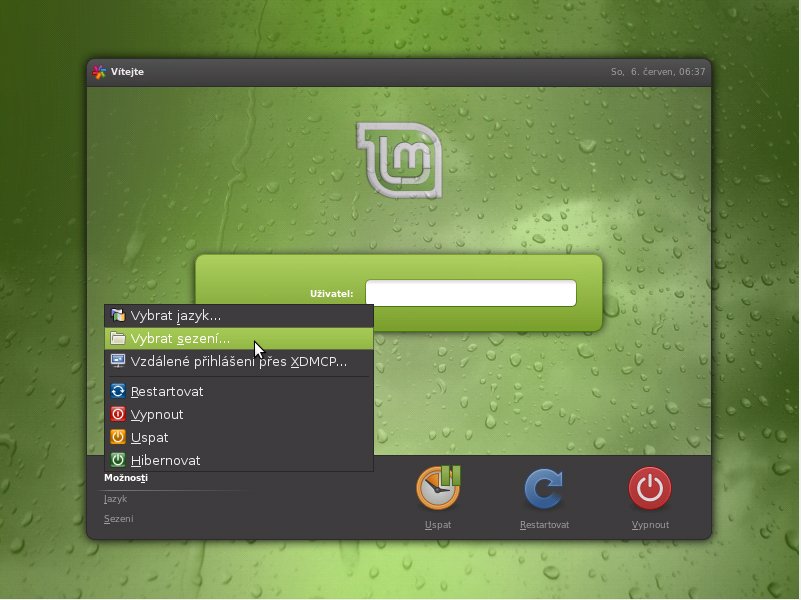
- na obr. je vidět grafický správce přihlášení GDM, který nabízí několik ovládacích prvků:
- zaměřené textové pole do kterého se zadává přihlašovací jména a následně heslo (login=výzva pro přihlášení)
- tři virtuální tlačítka (uspat, restartovat a vypnout) zobrazené jako icona s popisem
- tlačítko možnosti, které nám vyroluje menu a které je zobrazeno pouze jako text (slovo)
- dvě tlačítka (sezení a jazyk)
- všechny volby najdeme i v menu. Ty další tlačítka jsou pouze pro rychlejší a snadnější přístup.
 - obrázek si můžete opět zvětšit
- menu->zvětšit
- na obr. je vidět vyrolované menu, které bylo schováno pod tlačítkem "možnosti"
- v menu vidíte všechny možnosti, které vám GDM nabízí
- když kliknete na možnost "restartovat" provede se přesně to samé, jako kdyby jste klikli na virtuální tlačítko "restartovat". Ty tři virtuální tlačítka GDM nabízí proto, že se jedná o nejčastější operace. Takže vám chce zjednodušit práci tím, že nemusíte pro restartování vyrolovat menu. Také když se podíváte na podtržené písmeno, je zřejmé, že mají stejnou klávesovou zkratku.
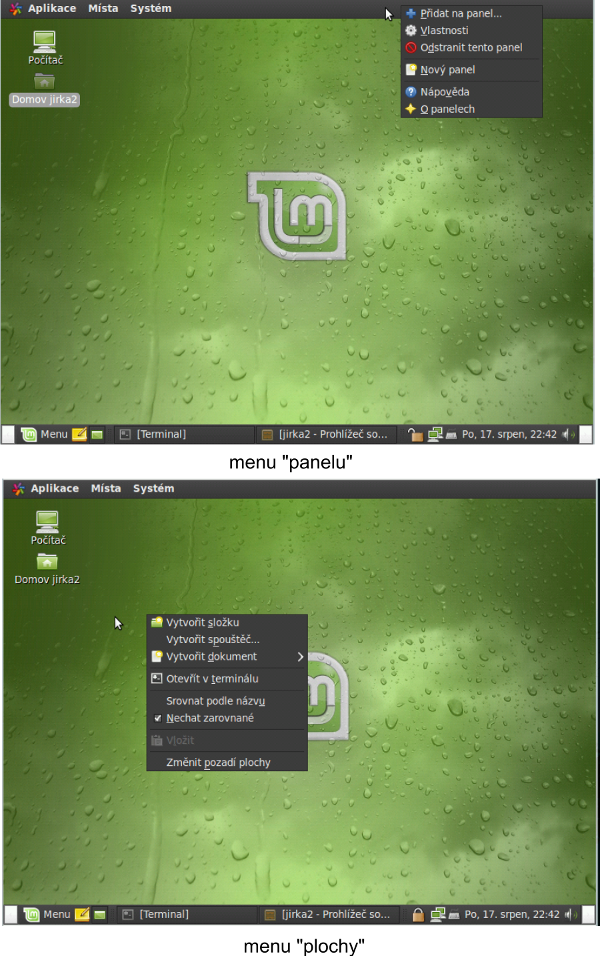 - obr. obsahuje dva screenshoty (snímky obrazovky)
menu->obrázek č.3->zvětšit
- ukázka menu vyvolaného pomocí pravého tlačítka myši
- kliknu-li na nějaký objekt pr.tl.myši, vyroluji menu pouze toho objektu, na který jsem kliknul.
- podívejte se, kde je umístěn kurzor myši.
- např. panel->přidat na panel. Pomocí tohoto postupu bych mohl přidat na panel nějaký spouštěč (programu)
- nebo panel->vlastnosti. Tento krok bych zvolil pro nastavení panelu