


Desktopové Prostředí vs Správce Oken
Obsah
- Úvod
- Desktopové Prostředí (Desktop Environment)
- XFCE - rozebráno na části
- Správce oken (Window Manager)
- Desktopové Prostředí nebo Správce Oken?
- Závěr
Úvod
V tomto díle chci detailně vysvětlit co je to Desktopové prostředí, co je to Správce oken a jaký je mezi nimi rozdíl.
Když jsem já osobně začínal s GNU/Linux a byl jsem opravdový začátečník, vůbec jsem neřešil, co je desktopové prostředí a co správce oken. Prostě jsem všemu říkal desktopové prostředí. Tenkrát jsem měl v PC nainstalované prostředí Gnome, KDE a Správce oken Fluxbox. Fluxbox je pouze správce oken a já si ho docela oblíbil a s klidným svědomím jsem mu říkal desktopové prostředí. Ten, kdo GNU/Linux znal, věděl, že se jedná pouze o správce oken a ti ostatní (kteří většinou znali jen Windows) měli dost velký problém vůbec pochopit, co je to desktopové prostředí a jak to že si můžu vybírat. Chtít jim ještě vysvětlovat, co je to správce oken by byla ztráta času.
Kdybych i Gnome a KDE říkal "Správce oken", bylo by to správně, ale opět narazíte na problém okolního světa to pochopit. Pro lidi odchované OS Windows, je snazší pochopit, že si můžu měnit desktopové prostředí, tedy moje pracovní prostředí. Mě osobně toto chybné pojmenování zůstalo dodnes, a proto i v mém článku se může objevit, že správce oken nazvu desktopovým prostředím. Tímto se za tuto chybu omlouvám.
Takže si povíme něco o správné terminologii a co je vlastně co.
› zpět na obsah
› zpět úvodní stránku
Desktopové prostředí (Desktop Envirnment)
Termín Desktopové prostředí (desktop environment) jsem již několikrát zmínil - když jsem hovořil o distribucích a požadavcích na instalaci a také i při popisu Grafického správce přihlášení. Nyní tedy máme v PC nainstalováno desktopové prostředí, které bylo přímo součástí distribuce nebo takové, které jsme si nechali nainstalovat. Pokud jsme v Grafické správci přihlášení nezměnili sezení, spustí se nám po přihlášení desktopové prostředí, které je nastaveno jako defaultní. Pokud jsme sezení změnili, spustí to, co jsme zadali.
Desktopová prostředí jsou v podstatě pouze tři. Gnome, KDE a XFCE. Všem ostatní se říká Správce oken (Window manager). Tohle vysvětlím tak, že jedno desktopové prostředí (XFCE) rozeberu podrobně na jednotlivé části. Napřed ale ještě přidám pár slov ke spouštění desktopového prostředí.
Menší oprava: Těsně před dokončení tohoto dílu jsem se dozvěděl, že už bylo dokončeno Desktopové prostředí LXDE, takže už jsou čtyři.
› zpět na obsah
› zpět úvodní stránku
Spouštění
Standartní situace
- Zapnu PC
- Spustí se Grafický Správce přihlášení
- Nastartuje se X Window System - o to se postará Grafický správce přihlášení
- Nastartuje se Desktopové prostředí - to také zařídí Grafický správce přihlášení
Tohle vše proběhne bez našeho zásahu a jediné, co musíme udělat, je přihlásit se do systému - tak, jak jsem popsal v minulém díle. Případně můžeme pomocí volby "změnit sezení", spustit jiné desktopové prostředí (pokud jich máme nainstalováno více).
Aby tato standardní situace proběhla, je nutné mít nainstalováno:
- Grafického správce přihlášení
- X Window System
- Desktopové prostředí
Tohle vše se již nainstalovalo při samotné instalaci OS. Dokonce většina distribucí to provádí plně automaticky. Poslední věc, která je nutná: Musí být nastaveno, aby se po zapnutí PC spouštěl Grafický správce přihlášení. Toto nastavení se opět provedlo při instalaci OS, což většina distribucí udělá také automaticky.
Nestandardní situace
Prakticky se jedná pouze o situaci, kdy nemáme nebo nepoužíváme Grafického správce přihlášení. Vždy musíme mít v PC nainstalovaný X Window System a nějaké desktopové prostředí nebo správce oken. Po přihlášení v textovém režimu musíme nastartovat X Window System a ten se postará o spuštění desktopového prostředí.
Postup:- Přihlásíme se v textovém režimu
- Spustíme X Window System - příkazem # startx
- Desktopové prostředí se nastartuje dle souboru .xinitrc
› zpět na obsah
› zpět úvodní stránku
Desktop Environment - překlad
Termín Desktopové prostředí (Desktop Environment) označuje v překladu počítačové prostředí. Tedy, pokud budu vycházet z toho, že Desktop označuje stolní počítač, řekl bych prostředí na našem stolním počítači. Ještě to není úplně ono, protože musíme správně chápat slovo prostředí, a proto k tomu přidám slůvko pracovní. Takže správný výklad by byl pracovní prostředí na našem stolním počítači.
Ovšem, správný výklad a praxe jsou v tomto případě trochu odlišné. Já mohu pracovat pouze v textovém režimu a PC ovládat pomocí příkazové řádky. Pak by se dalo logicky usuzovat, že moje pracovní prostředí je příkazová řádka. Ve skutečnosti se ale termín Desktopové prostředí používá pouze jako označení pro souhrn programů, které nabídnou kompletní grafické pracovní prostředí.
› zpět na obsah
› zpět úvodní stránku
Desktopové prostředí - složení
Desktopové prostředí = Správce oken + nějaké nástroje + nějaké aplikace
| Programy pro základní zpracování GUI | Správce oken | V minulém díle jsme si představili "okno" jako grafický ovládací prvek. Správce oken se stará právě o vykreslení a umístění okna, ve kterém se spouští aplikace. |
| Nástroje, které jsou nedílnou součástí GUI | Sem bych zařadil např. program na zpracování plochy, který umožní mít obrázek na pozadí nebo ikony na ploše nebo program který nabídne panel, jenž patří také mezi základní grafické ovládací prvky. | |
| Různé nástroje | Nástroje běžné pro ovládaní, nastavení nebo zobrazení pouze nějaké specifické části systému |
Např. mixážní pult pro nastavení zvuku nebo nástroj na připojování diskových oblastí (flashdisk, CD-ROM). Je běžné, že se dají umístit jako applet na panel, ale také je k nim většinou možné přistupovat jako k samostatné aplikaci nebo je můžeme najít v hlavním menu. |
| Aplikace | Aplikace, které se stali přímou součástí desktopového prostředí | Např. Správce souborů, který umožní procházení adresářů a zobrazení souborů, textový editor na úpravu textových souborů nebo to může být dokonce i internetový prohlížeč (případ KDE, v němž správce souborů zvládá i činnosti internetového prohlížeče). |
Takovou sadu programů v jednom velkém balíku nám dnes nabízí v podstatě pouze 3 desktopová prostředí a tím jsou: Gnome, KDE a odlehčené XFCE. Všechny ostatní jsou pouze správci oken.
XFCE lze výborně rozškatulkovat, takže si vysvětlíme složení desktopové prostředí podrobně.
› zpět na obsah
› zpět úvodní stránku
XFCE - rozebráno na části
Na obrázcích vidíte moje XFCE, tedy XFCE s mým nastavením. Vy, když spustíte desktopové prostředí, tak se nastartuje v defaultní podobě - tedy s default nastavením. Při odhlášení nebo vypínání je běžné, že je nabídnuta volba uložit sezení, která zajistí, že příště se desktopové prostředí spustí s nastavením, které jste provedli. Tedy v podobě, v jaké jste jej opustili.
› zpět na obsah
› zpět úvodní stránku
Správce oken - xfwm
Na obrázku je okamžik, kdy jsem spustil pouze správce oken a jednu aplikaci. Tou aplikací je Emulátor terminálu (program, který nabídne příkazovou řádku a přitom se chová jako aplikace spouštěná v okně). Tuto aplikaci jsem spustil, aby správce oken zobrazil okno, protože jinak by jste nic neviděli.
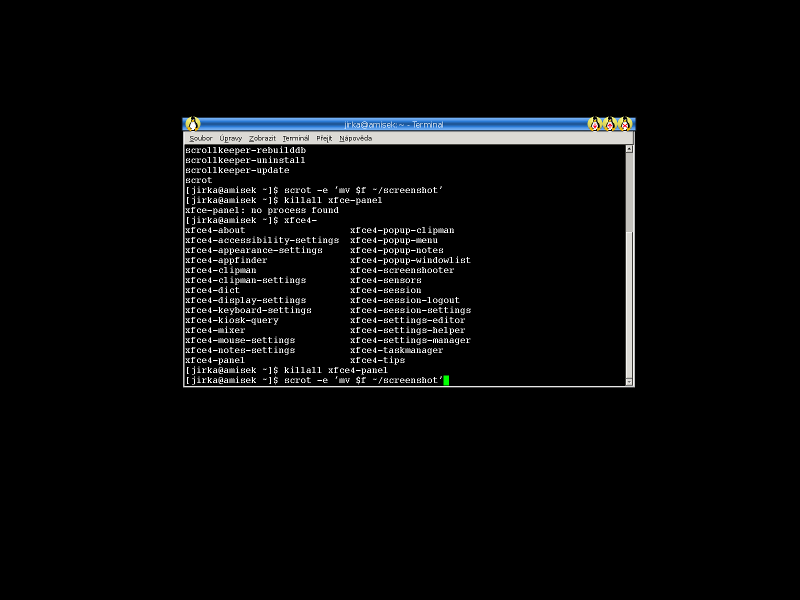
Správce oken je v podstatě stavební kámen pro vytvoření GUI. V tomto případě se stará pouze o dekoraci oken. Zatím nemám zpracovanou plochu, menu, ani další prvky, které jsou přímou součástí GUI.
› zpět na obsah
› zpět úvodní stránku
Správce plochy - xfdesktop
Nyní jsem spustil správce plochy. V tuto chvíli již mám zpracovanou plochu, takže se zobrazil obrázek na pozadí, mohu si na plochu umístit ikony a pomocí pravého tlačítka myši stisknutým na ploše vyvolat menu.
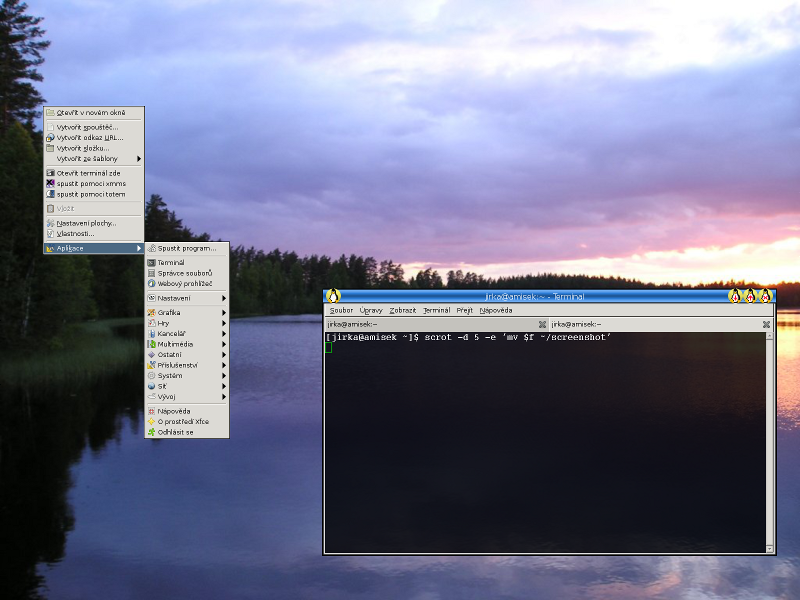
Zpracování plochy je také důležitý krok pro tvorbu GUI.
› zpět na obsah
› zpět úvodní stránku
Panel - xfce4-panel
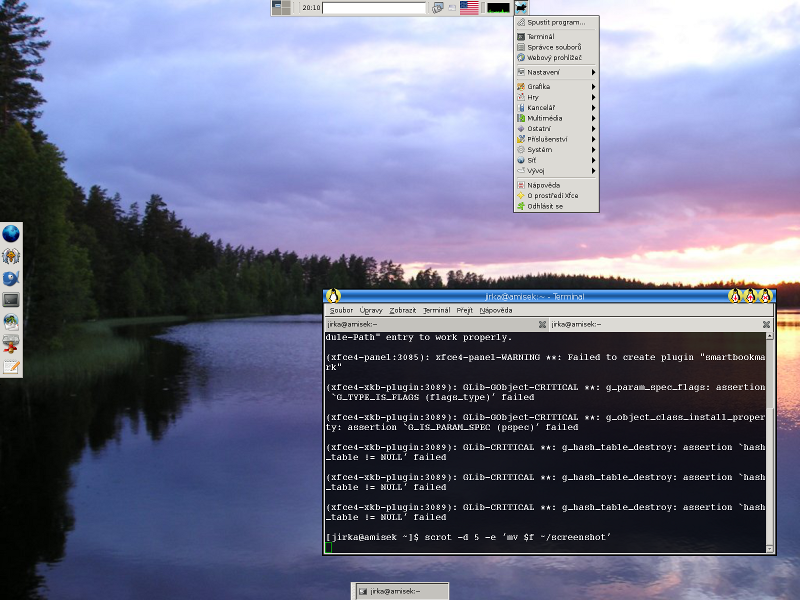
Dále přidám panel, který je také zařazován mezi základní grafické ovládací prvky. Já mám na svém PC nastaveno zobrazení tří panelů. Nalevo mám na panelu pouze spouštěče (ikony, které spouští aplikace). Dole mám pouze správce úloh, který zobrazuje jakoby seznam otevřených oken a nahoře mám některé applety (tzn. nástroje určené pro panel). Když to vezmu zleva doprava, tak na tomto panelu vidíte přepínač ploch, hodiny, jednoduchou příkazovou řádku, nástroj na vyfocení obrazovky, správce disků, přepínač klávesnice, applet na sledování zatížení procesoru a poslední je ikona na vyvolání hlavního menu xfce.
› zpět na obsah
› zpět úvodní stránku
Různé nástroje
Nyní máme základní GUI kompletní, přesto ale součástí desktopového prostředí bývají i různé další nástroje. Jednak jsem už zmínil applety určené pro panel, ale to není samozřejmě vše. Na obrázku můžete vidět ovládací centrum (xfce4-settings-manager), ve kterém se dají provádět různá nastavení Desktopového prostředí. Dále pak je vidět jednoduchá příkazová řádka (jiná než je v panelu) určenou pro rychlé spouštění programů pomocí příkazu (xfrun4). Taktéž jsem spustil nástroj na vyfocení obrazovky (xfce4-screenshoter) - tentokrát jsem nepoužil applet v panelu, ale spustil jsem jej přímo z menu.
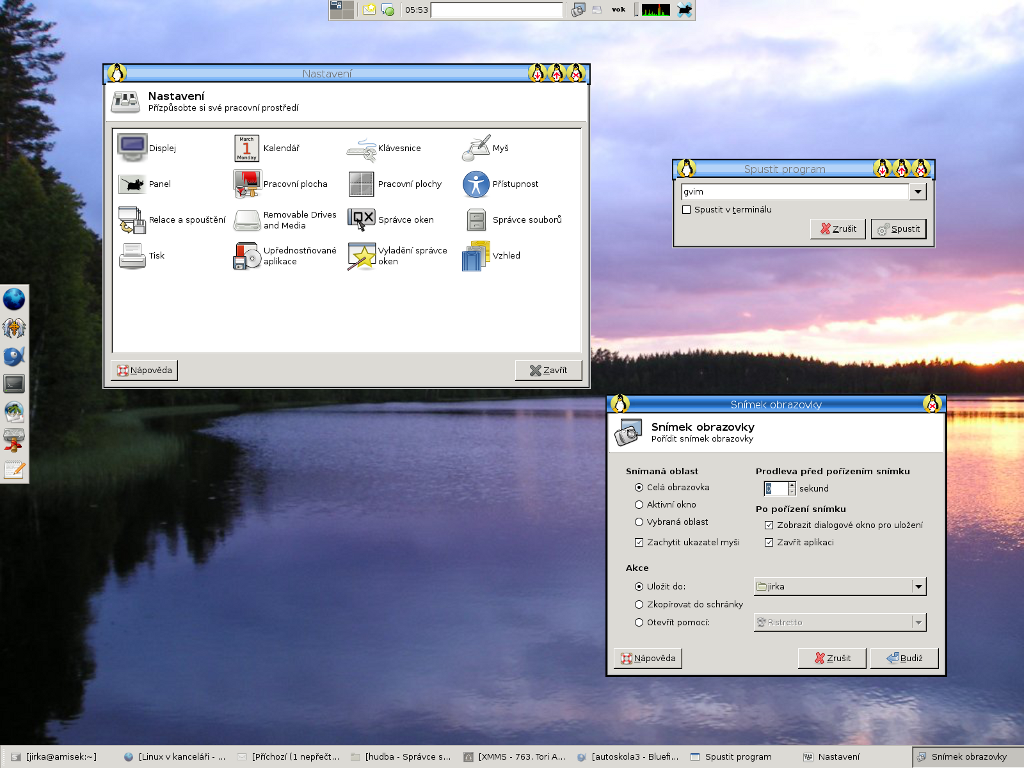
Nástroje, které desktopová prostředí obsahuje, se dají počítat na desítky, takže si je tu nebudeme vypisovat všechny. Jde jen o to si uvědomit, že desktopové prostředí obsahuje spoustu nástrojů, které jsou snadno k dispozici.
› zpět na obsah
› zpět úvodní stránku
Aplikace
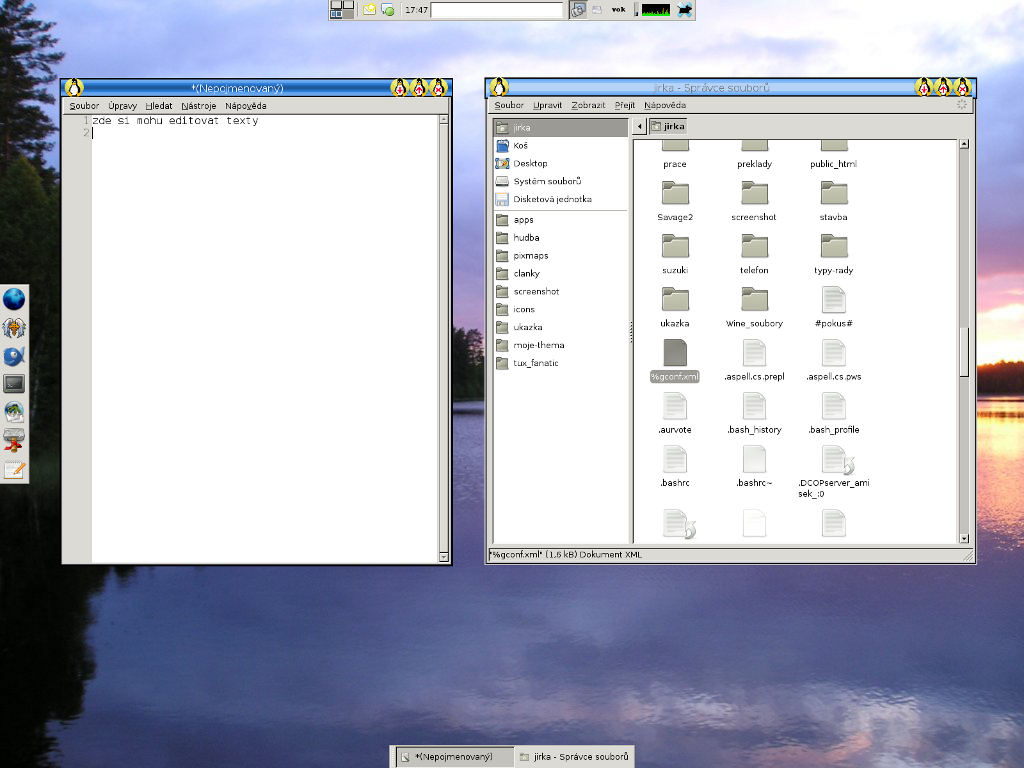
Kromě toho kompletní desktopová prostředí obsahují i spoustu aplikací, které jsou vytvořeny přímo pro dané prostředí. Nyní jsem vyfotil Správce souborů (Thunar), který slouží na prohlížení adresářů a procházení adresářovou strukturou, dále pak je zachycen i textový editor (Mousepad).
› zpět na obsah
› zpět úvodní stránku
Správce oken (Window Manager)
Už jsem několikrát napsal, že po přihlášení se nám spustí desktopové prostředí. Také jsem napsal, že desktopová prostředí jsou v podstatě pouze tři a ostatní jsou správci oken. Takže, abych to řekl správně, musel bych tu větu trochu upravit. "Po přihlášení se nám spustí správce oken nebo kompletní desktopové prostředí." Abychom mohli pracovat v grafickém režimu, nepotřebujeme kompletní desktopové prostředí - potřebujeme pouze program, který nám vytvoří GUI a tím je právě správce oken.
Prozatím jsem vám představil Správce oken xfwm, který je součástí Desktopového prostředí XFCE, a který má na starosti vykreslování oken. Ve skutečnosti je správce oken řídící program pro vytvoření GUI a je běžné, že obstarává více věcí, než jen okna. Postará se o plochu, o menu, nabídne nějaké způsoby ovládání a klidně i nějaký nástroj, jako například panel. Prostě spravuje kompletní GUI, ale je ochuzen o doplňkové nástroje a aplikace, které si doinstalujeme zvlášť.
Správců oken je opravdu hodně. Například Openbox, Window Maker, IceWM, Fluxbox, Avesome, Elightenment, Blackbox a mnoho dalších. Na pár z nich se podíváme detailněji.
› zpět na obsah
› zpět úvodní stránku
Openbox
Opravdu malý rychlý a šikovný Správce oken, který obsahuje pouze to nejdůležitější. Neobsahuje žádné doplňky a nástroje, které by nám vnucoval, takže jestli nějaké chceme, musíme si je doinstalovat zvlášť. Tento přístup zajistí, že nemáme v PC nic, co bychom nechtěli nebo co bychom nepoužívali. Opravdu si doinstalujeme pouze to, co chceme.
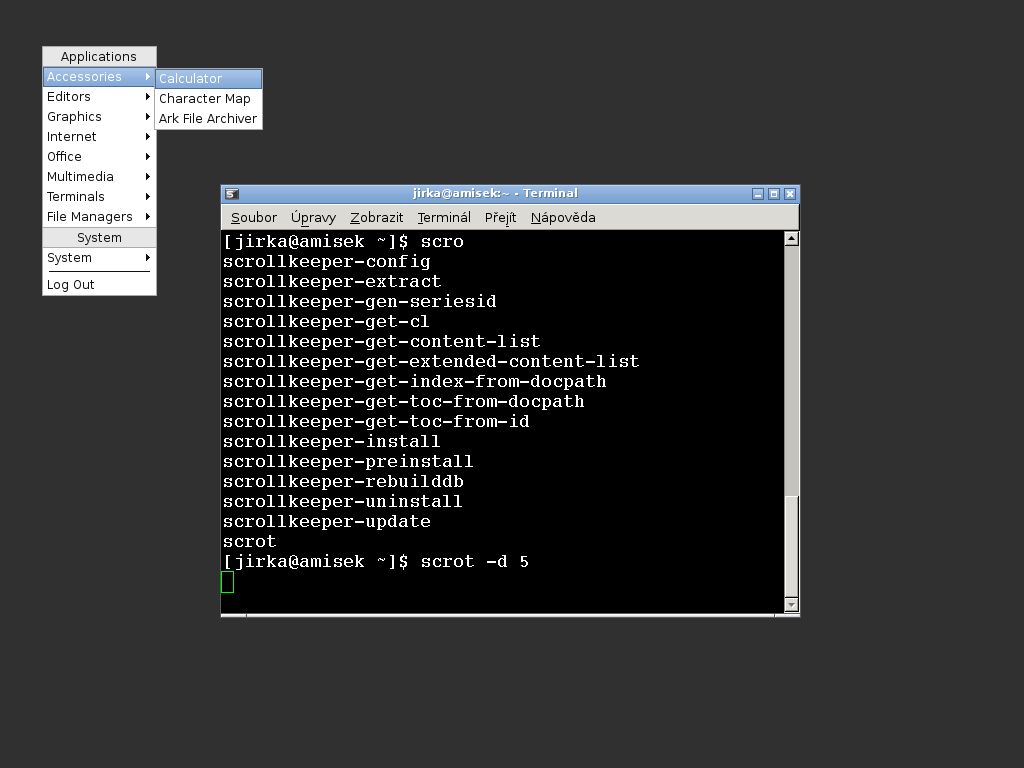
Na obrázku je Openbox spuštěn v default stavu a opět jsem spustil aplikaci - Terminál (Emulátor terminálu). V tomto stavu máme zpracovanou plochu (ovšem bez obrázku na pozadí), menu a samotná okna. Openbox také zajistil, že se zpracují nějaké způsoby ovládání, jako jsou klávesové zkratky, vyvolání menu pomocí pravého tlačítka myši, atd. Prostě vytvořil nám kompletní, ale velmi jednoduchý GUI bez zbytečností okolo.
Rozdíl oproti desktopovému prostředí je, že nyní si doinstaluje a nastavíme, co sami chceme, a tím si vytvoříme vlastní desktopové prostředí.
Přidáme si program, který zpracuje obrázek na pozadí, může mi si přidat nějaký panel atd.
Postup jak si upravit Openbox velmi dobře popsal Radek Tříška ve svém článku
Openbox - stavíme lehký desktop
A takhle například může vypadat upravený Openbox:


Pozn. Jestli vás právě napadá myšlenka - "Proč se trápit s konfigurací (nastavováním) Openboxu. Radši použiji něco hotové, jako je KDE." Věřte, že to není o nic horší. I v KDE si budete nastavovat obrázek na pozadí, aplikace, které se budou spouštět automaticky po startu a další a další. Jediné, co potřebujete pro Openbox, je základní práce se soubory a editace textových souborů, což se naučíme.
› zpět na obsah
› zpět úvodní stránku
Window Maker
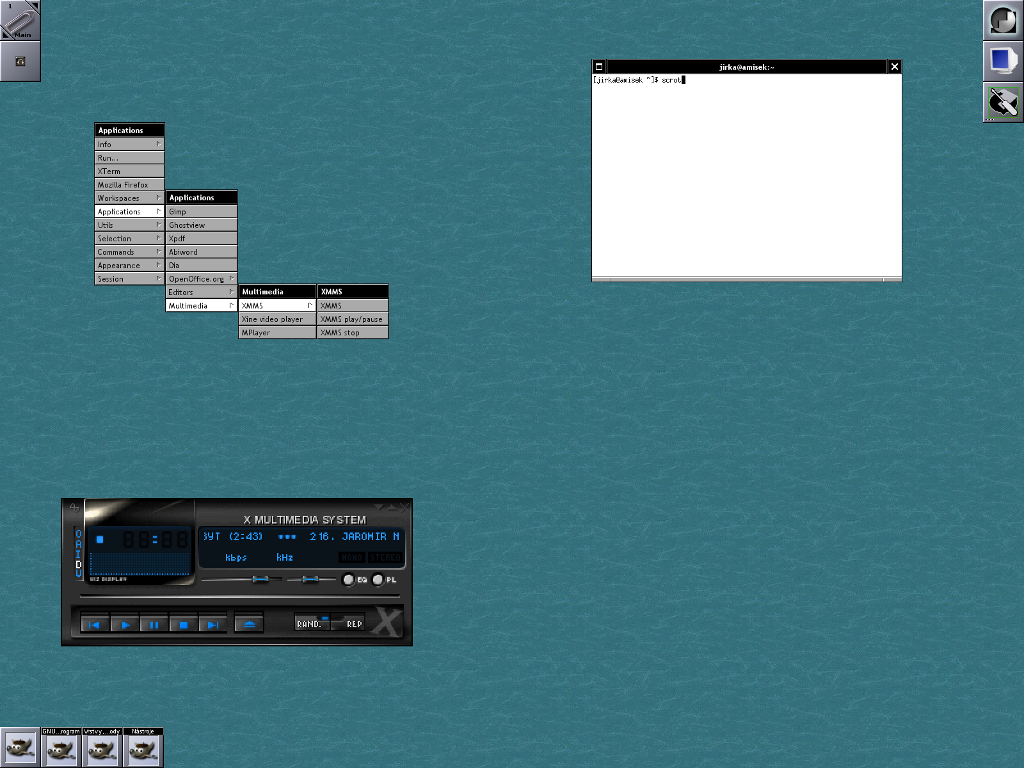
Window Maker je jiný správce oken, který zpracovává GUI zase trochu odlišným způsobem. Nabízí opravdu velmi konfigurovatelné menu, zpracuje i obrázek na pozadí a místo panelu používá jiný zajímavý nástroj (který má podobné funkce) - tím je Sponka a Dok.
› zpět na obsah
› zpět úvodní stránku
Awesome
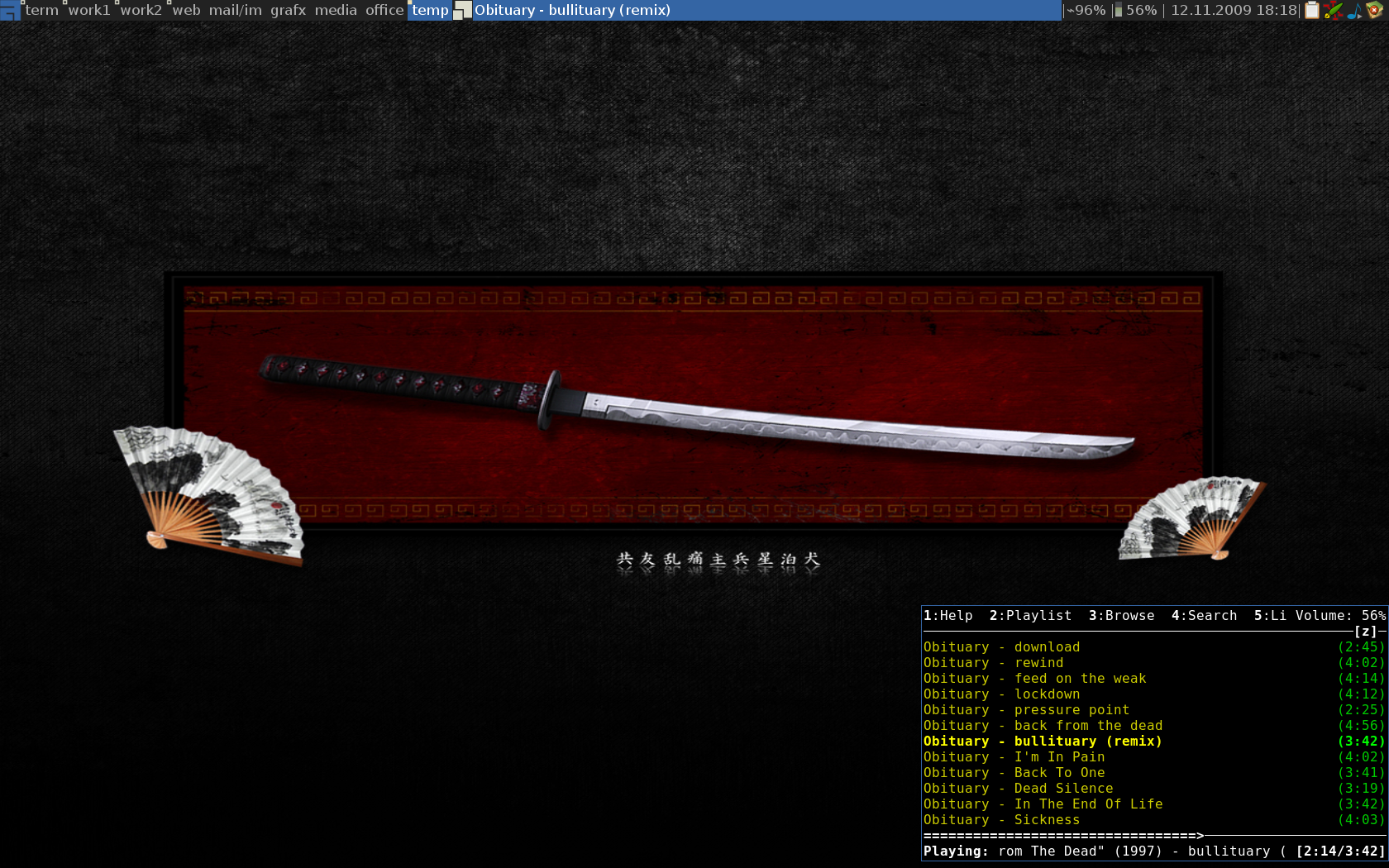
Do třetice ukážu ještě jednoho správce oken, který nám grafické prostředí zpracuje zase úplně jiným stylem. Na obrázku je vyfocen v defaultním stavu. Jak vidíte, poskytuje nám okna, menu a nabízí i svůj vlastní panel a několik ploch.
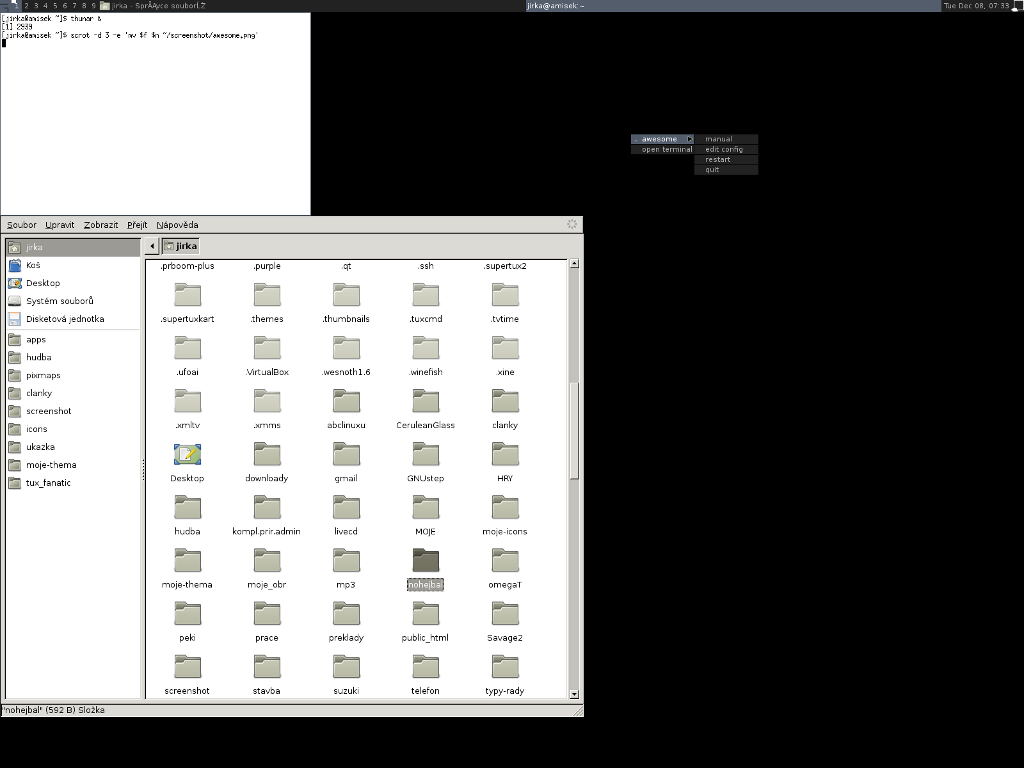
Tento Správce oken je bezvadnou ukázkou toho, že se GUI dá vytvořit různými způsoby. Používá tzv. dlaždicové uspořádání oken, což znamená, že okna nepřekrývá, ale skládá jako dlaždice vedle sebe. Až vás jednou bude rozčilovat spoustu oken, které se vzájemně překrývají a vy budete přeskakovat z jednoho do druhého a stále hledat to okno, které chcete, vzpomeňte si, že máte i jinou možnost, kterou nabízí třeba právě Awesome.
Awesome patří mezi ty malé a velice konfigurovatelné správce oken. Výhodou takového správce oken je, že si můžeme nastavit téměř cokoliv a díky tomu si vytvořit pracovní prostředí, které nám bude stoprocentně vyhovovat. Nevýhodou je, že tato konfigurace nám zabere trochu času a úsilí. Ovšem, kdyby se někomu Awesome zalíbil, určitě to stojí za to si jej nastavit podle svých představ - rozhodně nebude litovat času, který věnoval konfiguraci. Navíc vám to může velmi usnadnit článek (Awesome 3.4.1 nebo Awesome 3.3), který se takové konfiguraci věnuje.
A Takto by mohl vypadat výsledek upraveného Awesome.


› zpět na obsah
› zpět úvodní stránku
Desktopové prostředí nebo Správce oken ?
Už jsem vysvětlil, co je to Desktopové prostředí a také, co je to Správce oken. Jak se ale rozhodneme, co chceme a budeme používat? Než odpovím, povíme si, jak tato otázka vlastně vznikla.
Když jsem článek testoval na začátečnících, objevila se věta: "Chci mít a používat ty různé nástroje pro usnadnění práce a také samozřejmě aplikace, které nabízí desktopové prostředí. Takže já budu používat jedno ze tří desktopových prostředí, které se nabízí.
Kdyby tento člověk četl pozorně, tak by tuto větu nepronesl. V odstavci "Správce oken" jsem napsal, že doplňkové nástroje a aplikace si doinstalujeme zvlášť! Jestliže je nějaká aplikace součástí některého desktopového prostředí, neznamená to, že ji mohu používat pouze s tímto desktopovým prostředí. To samé platí o nástrojích.
Klidně můžu používat Správce oken WindowMaker na vyfocení obrazovky xfce4-screenshoter a jako Správce souborů třeba Nautilus (z Gnome).
Na tomto obrázku je například Openbox a textový editor Gedit, který je normálně součástí desktopového prostředí Gnome.

Odpověď na předešlou otázku je velmi jednoduchá. Vybereme si prostě podle toho, co se nám bude líbit a co nám bude vyhovovat. Doporučuji si vyzkoušet více pracovních prostředí, a pak se pro některé z nich rozhodnout. V žádném případě tedy nemusíte brát ohled na to, jaké programy jsou součástí desktopového prostředí. V GNU/Linuxu je skoro na vše více programů, mezi nimiž si můžete vybírat. A dokonce je běžné, že počet programů, nebo nástrojů, mezi kterými si můžu vybrat (pro jednu danou věc) bychom počítali v desítkách.
Např.
Textové editory - Gedit, Mousepad, Kwrite, Kedit, Nano, Vim, Emacs,...
Správce souborů - Thunar, Nautilus, Konqueror, Krusader, Tux Comander,...
Zatím asi nejlepší seznam softwaru je na stránkách www.linuxsoft.cz
› zpět na obsah
› zpět úvodní stránku
Závěr
Je na vás, co budete používat a co se vám bude líbit. Každý máme jiný vkus a to, že zde napíšu, co používám, je pouze ukázka, že skutečně máme volbu.
Za dobu, co používám GNU/Linux, jsem vystřídal mnoho prostředí a správců oken. Oblíbil jsem si některé programy a výsledek je ten, že nyní používám dvě (podle nálady).
V prvním případě používám Správce oken Openbox a k němu nástroje z Xfce a aplikace které se mi líbí. V druhém případě používám přímo Xfce a opět různé aplikace.
Aplikace - (lze používat s jakýmkoliv správcem oken)
Video - Kaffeine (KDE)
Textový Editor - Gedit (Gnome)
Správce souborů - Thunar (Xfce)
Vypalování CD - K3b (KDE)
Emulátor terminálu - Teminal (Gnome)
Poslední věc, kterou ale mějte na paměti, že každý program potřebuje pro svůj provoz určité součásti. To znamená, že jestliže používám Kaffeine, tak mám v PC spoustu věcí z KDE. Jde o to, že jestliže máte starší nebo slabší počítač, je lepší omezit se opravdu pouze na jedno desktopové prostředí.
› zpět na obsah
› zpět úvodní stránku
Autor : Jiří Cásek (jiricasek@gmail.com)