


Gnome - stručný popis
Obsah
Úvod
Protože desktopových prostředí je opravdu hodně a rozdíly mezi nimi také nejsou leckdy malé, tak není možné vám představovat všechny. Z tohoto důvodu jsem vybral jejich nejběžnějšího zástupce - "Gnome" a popíšu jeho základní možnosti a způsoby ovládání.
› zpět na obsah
› zpět úvodní stránku
Gnome
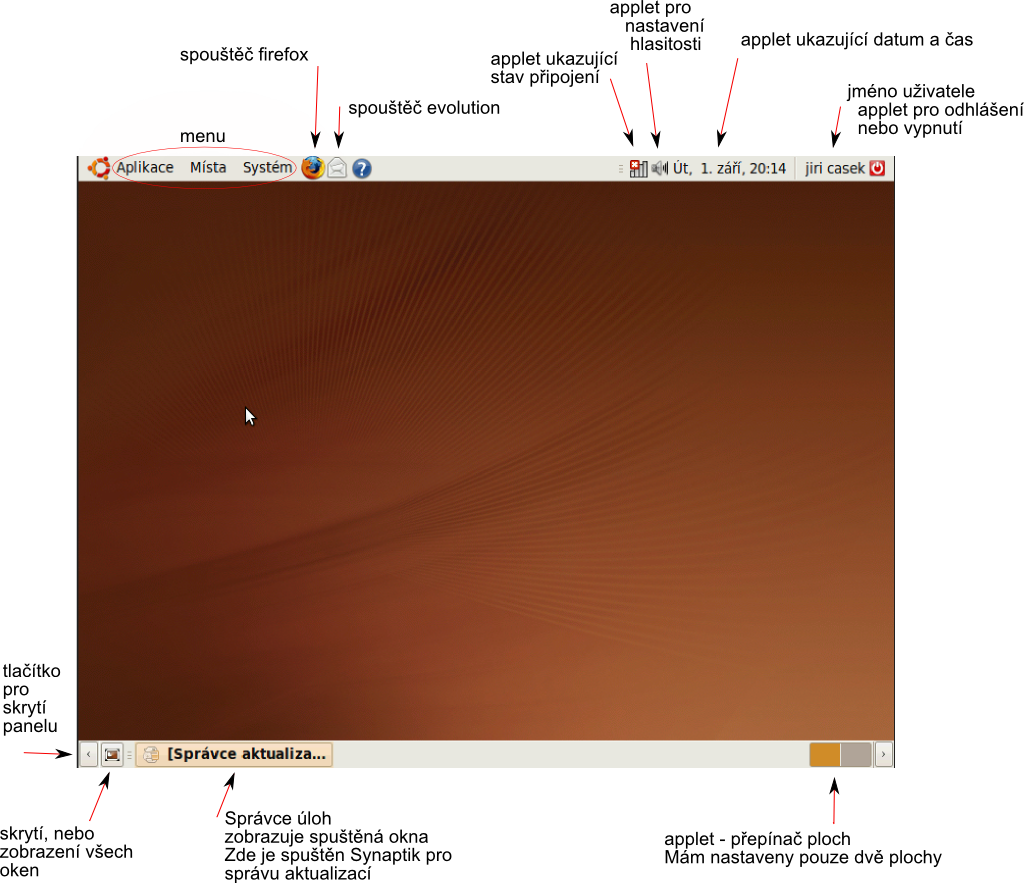
Specifickým znakem Gnome jsou dva panely (nahoře a dole) a menu rozdělené na tři kategorie: "Aplikace",
"Místa" a "Systém". Takovéto rozdělení ale nemusí být pravidlem - například LinuxMint si Gnome
trochu poupravil. Na obrázku, který jsem použil při vysvětlování menu, jsou sice zobrazeny
oba panely, ale ten horní jsem tam přidal, abych vám ukázal standardní vzhled. Defaultní nastavení v LinuxMintu spustí pouze spodní panel
a menu (nabídku) má pod jedním tlačítkem vlevo dole, které je zobrazeno jako


› zpět na obsah
› zpět úvodní stránku
Menu - hlavní nabídka Gnome
Ovládání menu jsem již vysvětlil v předchozím díle.
| Aplikace | Zde najdu všechny aplikace, které mám v PC nainstalované |
| Místa | Tato volba slouží pro přesun na určité místo v PC nebo na jiný připojený disk. Jinak řečeno - otevře se správce souborů v daném adresáři. |
| Systém | Zde najdete vše potřebné pro správu a nastavení systému. |
cvičení:
1. Spusťte si pomocí menu prohlížeč internetu (např. "firefox" nebo jinou aplikaci)
2. Ukončete "firefox" pomocí jeho vlastní nabídky (menu firefoxu)
› zpět na obsah
› zpět úvodní stránku
Plocha (desctop)
Vše, co vám desktopové prostředí zobrazí, vám zobrazí na ploše. Na obrázku v úvodu má plocha hnědé pozadí a na ploše jsou dva panely. V GNU/Linuxu je běžné, že máme k dispozici více ploch a spuštěné aplikace si můžeme rozmístit na tyto plochy. Tím získáme větší přehled pro naši práci. Plochu ovládáme pomocí menu "Plochy" nebo pomocí appletu "Přepínač ploch".
Příklad
Představte si monitor jako nástěnku. Na nástěnku začnu umísťovat různé věci, a když zjistím, že je nástěnka přeplněna,
tak využiji druhou (třetí, čtvrtou), na kterou budu umísťovat další a další věci.
Na plochu si také můžeme umístit adresář, soubor, spouštěč nebo odkaz = umístíme na plochu ikonu.
Ať už si chceme na plochu umístit cokoliv, je nutné si uvědomit, že se vždy jedná pouze o ikonu. Jak
jsem popsal v minulém díle,
ikona je jeden z grafických ovládacích prvků, a proto platí stejné postupy (jak to udělat), které jsem tam popsal.
Prostě stále manipuluji s grafickým prvkem (objektem), což zjednodušeně znamená:
přemístit = vyjmout + vložit "ikonu"
kopírovat = kopírovat + vložit "ikonu"
Rozdíl už je pouze v tom, co která ikona provede po aktivaci.
| odkaz na adresář |  |
Ikona adresáře, která odkazuje na jiný adresář. Po aktivaci (rozkliknutí) se otevře "Správce souborů" v adresáři, na který odkazuje. |
|
| Místa |  |
Ikona uživatelova domovského adresáře odkazující na /home/už.jméno/ | Je to stejné, jako kdybyste v menu zvolili místa->domovská složka (home), a i když tato ikona nemá šipku označující odkaz, jedná se vlastně taky o "odkazy na určité místo v adresářové struktuře". |
 |
Ikona odkazující na / (kořenový adresář) | ||
| soubor |  |
Ikona souboru, který je uložen v /home/už.jméno/Desktop (plocha)/ Po aktivaci se soubor pomocí nějaké aplikace otevře. |
|
| adresář |  |
Ikona adresáře, který je v /home/už.jméno/Desktop (plocha)/ | |
Připravil jsem pro vás video, ve kterém jsem zpracoval ukázku umísťování ikon na plochu.
Vzhled ikon může být samozřejmě rozlišný, ale základní znaky bývají stejné. Jako například "Domovský adresář" bývá označen domkem nebo odkaz mívá v ikoně šipku.
I zpracování plochy se často liší - některá "desktopová prostředí" napřílad vůbec neumožňují umísťovat ikony na plochu a jiné zase nepodporují odkazy. Pro ukázku ve videu jsem zvolil schválně Gnome v Linux Mintu, protože zde je to hodně podobné OS Windows, se kterým jste se zřejmě už někdy setkali.
| změna pozadí | menu plochy -> změnit pozadí |
| systém -> vzhled -> pozadí | |
| přidat ikonu na plochu | ukázka ve videu a popis v předchozích částech článku |
› zpět na obsah
› zpět úvodní stránku
Panel
Co to vlastně je? Podle některých učebnic a manuálů to je aplikace a podle jiných je to prvek GUI. Dost dlouho jsem nad tím přemýšlel
a já osobně si to vysvětluji následovně:
Takový panel, který vidíte na obrázku je prvkem GUI, protože nám bezpochyby nabízí určité způsoby
ovládání. Je na něm umístěno menu (hlavní nabídka Gnome) a můžeme na něj umístit i různé spouštěče a applety. Ovšem, aby mohl být tento
panel zobrazen, a abychom mohli využívat jeho možnosti, musí běžet nějaký program, který se postará o jeho zobrazení a funkčnost.
(Tato aplikace se v Gnome jmenuje gnome-panel.) Jelikož se jedná o program, který je určen pro přímý kontakt s
uživatelem, tak ho řadíme mezi aplikace.
Nezapomeňte:
Chci-li něco provádět s panelem, tak vyvolávám menu panelu pomocí pravého tlačítka myši kliknutím na daném panelu.
| nastaveni | menu -> vlastnosti |
mohu nastavit pozadí panelu mohu nastavit velikost a umístění mohu nastavit automatické skrývání nebo zobrazení šipek, pomocí který budu panel skrývat |
| přidání panelu | menu->nový panel | můžu mít klidně 4 panely. Na každé straně monitoru. |
| odstranění panelu | menu->odstranit panel | |
| přidání spouštěče | menu -> přidat na panel -> spouštěč aplikace -> vpřed -> (vyberte si) -> přidat | |
|
menu -> přidat na panel -> vlastní spouštěč aplikace -> přidat Vlastní spouštěč aplikace vyžaduje zadat příkaz! Příkazům se budeme věnovat v příštím díle. Prozatím toto tedy nepoužívejte. |
||
| přidání appletu | menu -> přidat na panel -> vyberte si applet -> přidat | |
Přidání spouštěče:
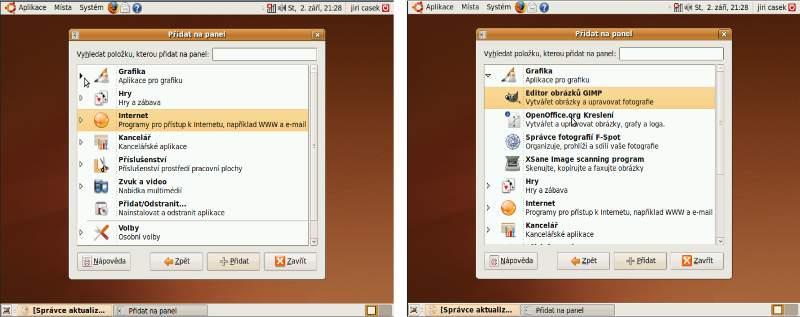
Se šipkou, která vypadá, jako trojúhelník jsme se již setkaly ve stromu nebo v menu, kde nám znázorňuje, že pod danou volbou jsou další možnosti. V tomto případě se nám tyto možnosti nezobrazí automaticky, ale je třeba na šipku kliknout.
› zpět na obsah
› zpět úvodní stránku
Spoušteč
Spouštěč je tlačítko, které nám po stisknutí spustí nějakou aplikaci.
Téměř vždy jsou na panelu zobrazeny jako ikony.
Na obrázku  jsou tři spouštěče.
První spustí firefox - webový prohlížeč (prohlížeč internetových stránek),
druhý spustí evolution - emailový klient (aplikaci, která pracuje s emaily)
a třetí spustí nápovědu (další standardní způsob, jak vyvolat nápovědu, je pomocí klávesy F1).
jsou tři spouštěče.
První spustí firefox - webový prohlížeč (prohlížeč internetových stránek),
druhý spustí evolution - emailový klient (aplikaci, která pracuje s emaily)
a třetí spustí nápovědu (další standardní způsob, jak vyvolat nápovědu, je pomocí klávesy F1).
| odstranění spouštěče | menu -> odstranit z panelu | Pozor - opět vyvolávám menu spouštěče! Tzn. pravým tlačítkem myši kliknout na spouštěči. |
| přemístění spouštěče | menu->přesunout | Pozor - spouštěč nesmí být uzamčen do panelu |
| nastavení | menu -> vlastnosti | Zde můžete nastavit volby příkazu, ikonu a popis spouštěče. Opět ale potřebujete znalosti, které vysvětlím v příštím díle. |
Celé kouzlo spuštění aplikace nebo nějaké programu spočívá v tom, že se prostě spustí spustitelný soubor, který je nejčastěji uložen v /usr/bin/ nebo /bin/. Spouštěč není nic jiného, než odkaz na takový soubor.
› zpět na obsah
› zpět úvodní stránku
Applet
Applet je komponent nějakého programu. Applet má většinou vykonávat specifikou funkci spojenou s daným programem. Může mít pouze informativní účel (ukazovat datum a čas) nebo může vykonat i nějaký úkol (přepnout plochu). Práce s applety je naprosto stejná, jako se spouštěči.
Stejným způsobem, jak přidáme na panel spouštěč, můžeme přidat i applet. Také odstranění z panelu, přesunutí nebo uzamčení je stejné jako u spouštěčů. Rozdíl je v nastavení, protože tentokrát je použito slovo "předvolby". menu -> předvolby, které jsou u každého appletu specifické vzhledem k jeho účelu.
cvičení:
1. Přidejte na panel spouštěč aplikace Gedit (textový editor, který je součástí Gnome).
2. Změňte si pořadí (umístění) spouštěčů
3. Přidejte si na panel (pro změnu, třeba na spodní) applet pro přepínání klávesnice
› zpět na obsah
› zpět úvodní stránku