


Svět souborů a adresářů
Obsah
- Úvod
- Souborový systém
- Správce souborů
- Soubor
- Adresář
- Práce se soubory a adresáři
- Vytvořit adresář
- Vytvořit a uložit soubor
- Otevření souboru, adresáře
- Editace souboru
- Vytvoření zálohy
- Přemístění
- Kopírování
- Závěr
Úvod
V této části si vysvětlíme, co je to soubor, co adresář a povíme si něco o jejich vlastnostech a základních činností, které můžeme se soubory a adresáři dělat.
› zpět na obsah
› zpět úvodní stránku
Souborový systém
Už víme, že máme v PC spoustu softwaru, a ten je uložen na pevném disku. Kromě samotného softwaru, ovšem můžeme mít v PC i další různá data (obrázky, fotky, hudbu), které opět budou uloženy na pevném disku. A protože takové ukládání na pevný disk musí mít nějaká pravidla, potřebujeme Souborový Systém (file system), který se o tyto pravidla postará.
GNU/Linux podporuje spoustu Souborových systémů, které si vybíráme při instalaci OS. My už máme OS nainstalovaný, takže pro nás je důležité vědět, že Souborový systém nám umožní ukládat data ve formě souborů, do nějakých adresářů.
Příklad
V počítači stále hovoříme o nehmotných věcech, a proto není snadné najít vhodný příklad. Musíme tedy zase použít trochu fantazie.
Já mám svůj pozemek (pevný disk) a na něm dva domky, dvě zahrady, nějaké kůlny a nějaké hospodářské místnosti. Všude mám nějaké své věci a představte si,
kdybych VŠECHNY své věci hodil na jednu hromadu. To by byla aspoň dva metry vysoká hromada a těžko bych pak v ní něco hledal. Proto potřebuji pravidla - kde,
co a jak bude uloženo. Co bude v kůlně, co v pokoji ve skříni, a co na zahradě. U sebe doma si tyto pravidla určuji sám, ale v PC se o to postará Souborový systém.
› zpět na obsah
› zpět úvodní stránku
Správce souborů
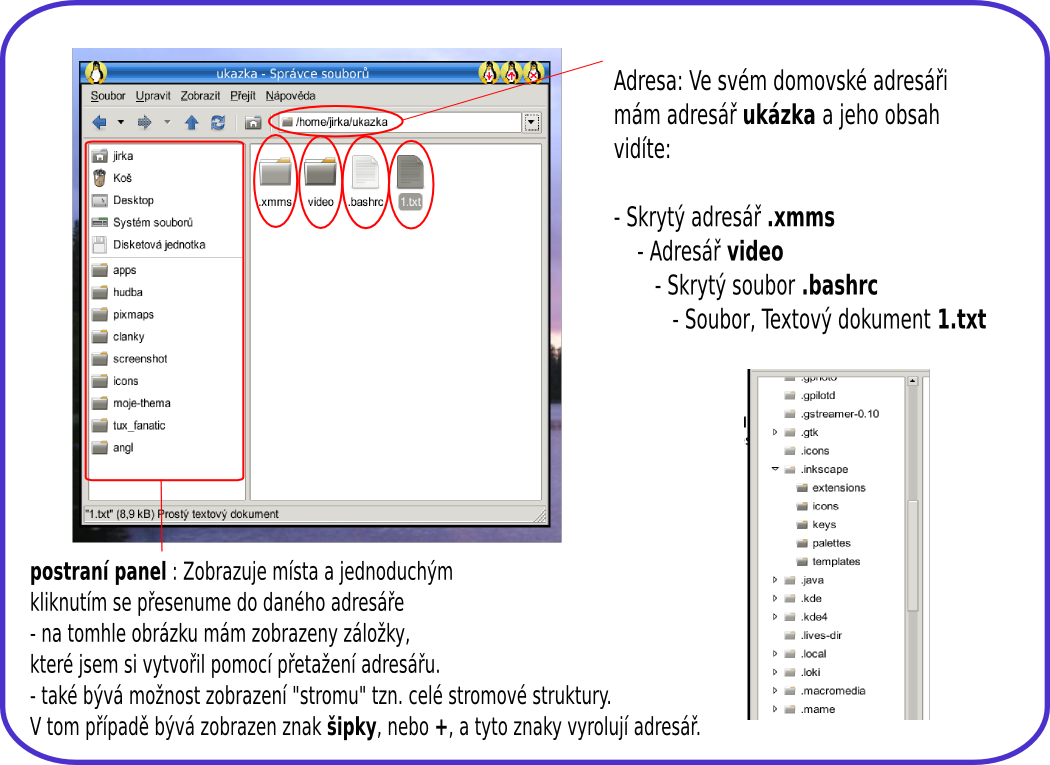
Správce souborů (file manager) je aplikace, která nám umožní procházet adresářovou strukturou, ale hlavně nám poskytuje možnost snadno manipulovat se soubory a adresáři (přesouvat, mazat, kopírovat atd.). A jak už je v GNU/Linuxu zvykem, opět máte na výběr mezi spousty "správci souborů". Vzhledem k tomu, že kompletní desktopové prostředí má již svého defaultního správce souborů, tak zřejmě bude používat přímo jej.
Pokud by jste si chtěli vybrat jiného, dobrý přehled je např. na stránkách http://www.linuxsoft.cz.
Správce souborů zobrazuje adresáře i soubory jako ikony, takže pro ovládání platí pravidla, jaká jsem popsal v minulém díle. Standardně se jako hlavní správce souborů používá jednookenní - jako jsou například: pro XFCE - Thunar, pro GNOME - Nautilus, pro LXDE - PCmanFM a pro KDE - Konqueror. Jestliže nás čeká více kopírování nebo přesouvání souborů, je lepší použít nějaký dvouokenní - jako například Tux Commander, nebo GNOME Commander.
Základy ovládání popíši v odstavci Práce se soubory.
› zpět na obsah
› zpět úvodní stránku
Soubor
Je třeba si uvědomit, že všechno v PC jsou pouze data. I takový obrázek nebo fotka jsou pouze data, která počítači řeknou co a jak má zobrazit. Tyto data se uloží do jednoho souboru, a tím zaručíme že budou stále pohromadě a bude moci říct "tento soubor je fotka".
Soubor (file) je určité množství dat uložených na nějakém datovém mediu (Pevný disk, CD, Flash) pod jedním názvem. Soubor má své jméno, velikost, typ a další vlastnosti.
Příklad:
Soubor bych přirovnal ke knížce. Knížka obsahuje spoustu stránek, které jsou svázány do jedné knihy. Představte si, kdyby knihy neměly vazbu. Místo jedné knihy bych
do knihovny ukládal například 300 volných listů (stránek). Jednak by to dopadlo tak, že bych některé stránky časem poztrácel, ale hlavně by také bylo hodně nepraktické
takovou knihu číst. A v neposlední řadě, dokážete si představit, jak by vypadala moje knihovna, ve které bych měl 100 knih, které by neměly vazbu, takže bych v ní
měl 5000 volných stránek.
Další důležitou věcí je, že kromě samotného obsahu (data), jsou uloženy i další informace o souboru (metadata). Jedná se hlavně o vlastnosti, které soubor má. Jméno souboru, jeho velikost, jeho typ, formát a další různé informace.
Příklad:
Abychom neměli v knihovně volné stránky, tak si je svážeme do jedné vazby. To je přesně to samé, jako když data uložíme do souboru. Ovšem stále to ještě není ono,
protože nyní máme v knihovně 100 svázaných knih, ale všechny vypadají stejně, protože nemají žádné jméno, žádný obal a aby jsme zjistili, co v které je, tak ji musíme
otevřít.
Nyní to teda dotáhnem k dokonalosti. Dáme knížce obal, jméno a přidáme pár stránek, které budou obsahovat informace o knize. A nebo můžeme některé informace
o knize napsat přímo na její obal.
› zpět na obsah
› zpět úvodní stránku
Jméno soboru
Zde uvedu jen pár drobných pravidel.
1. Jedinečnost - Znamená, že v jednom adresáři nemohou zároveň existovat dva soubory se stejným názvem (jméno a přípona).
Klidně mohu mít jednu knihu v knihovně v obýváku a druhou se stejným názvem v knihovně v pokoji. Ale nemohu mít obě knihy v jedné knihovně na stejné polici.
2. Rozlišují se malá a velká písmena - Jméno souboru pokus a Pokus jsou dvě odlišná jména.
Pozor ale pokud bychom takto pojmenované soubory chtěli přenášet na jiný OS - například Windows rozdílnost velikosti písmen ignorují.
3. Nepoužívat české znaky - Toto je pouze moje doporučení. Stačí mít češtinu správně nastavenou a klidně je můžete používat. Ovšem vzhledem k tomu, že GNU/Linux není žádná firma, která by měla v ČR pobočku a vzhledem k tomu, že software v projektu GNU vyvíjí komunita na celém světě a je ho obrovské množství, může se stát, že budete chtít používat program, který bude mít s češtinou problémy.
4. Nepoužívat různé speciální znaky - ~+@#$%^&*(;."{[}]( ? atd. Nebudu zde vypisovat, které znaky je možno používat a které ne. Moje doporučení je omezit se pouze na písmena a číslice. Programy běžně používají různé znaky, které pro daný program mají specifický význam. Dokonce doporučuji nepoužívat ani mezeru (space) a místo ní použít například podtržítko _ nebo pomlčku - . Příkl. muj_soubor
S jedním speciálním znakem se seznámíme ihned a tím je tečka .
Soubor, jehož jméno začíná tečkou (.muj_soubor) je tak zvaně skrytý soubor. Běžně není zobrazen a abychom jej viděli,
musíme počítači říct, že chceme zobrazit skryté soubory. O skrytých souborech si povíme hned za chvíli něco víc.
Druhý význam tečky je, že odděluje příponu od samotného jména souboru. Přípona souboru je součást jména.
muj_soubor.jpg a muj_soubor.pdf jsou dva rozdílné soubory.
› zpět na obsah
› zpět úvodní stránku
Velikost souboru
mm, cm, dm, km - mg, g, kg, t - ml, l, hl - tohle jsou jednotky, které znáte. Jednotka míry, váhy a objemu.
V informatice je základní jednotkou 1 bit a značí se písmenem b. Položíme-li dotaz, na který existuje odpověď pouze ANO/NE,
pak získaná informace má hodnotu 1b. ANO/NE se nahrazuje číslicemi 1 a 0.
1 BYTE (bait) = 8b (bitů)
1 KB (kilobait) = 1 000 BYTE
1 MB (megabait) = 1 000 000 BYTE
1 GB (gigabait) = 1 000 000 000 BYTE
› zpět na obsah
› zpět úvodní stránku
Typ a formát souboru
Pozn. Na tuto část kladu velký důraz, protože se velmi často stává, že začátečníci nemohou soubor otevřít, nebo vidí jen nesmyslné znaky a nechápou proč.
Existuje velké množství souborů různého typu a ještě větší množství různých formátů. V praxi se běžně stává, že tyto dva termíny splývají v jeden. Děje se to díky velké popularitě určitých formátů. Například - na dotaz: "Co je to za soubor?" mohu dostat odpověď, "To je písnička.", nebo "To je mp3."
Obě odpovědi prozradí, o jaký se jedná soubor, ovšem první odpověď ("to je písnička") prozradí jen, o jaký se jedná typ. Zatímco druhá odpověď ("to je mp3") prozradí, o jaký se jedná formát a díky rozšířenosti formátu mp3, je každému jasné, že se jedná o písničku, nebo o nějakou zvukovou stopu.
Pro nás je ale důležité uvědomit si, že existuje opravdu velké množství formátů. Například, co se týče zvukových formátů, tak kromě mp3 existují třeba waw, ogg, aiff, au a mnoho dalších. Téměř pro každý typ souboru existuje více možných formátů a je nutné, aby jsme to brali na vědomí. Pro představu se můžete podívat na stránky (částečně česky), na kterých je seznam možných přípon. Každá přípona označuje jiný formát, a jak vidíte, je jich opravdu obrovské množství.
Druhá věc, kterou si musíme uvědomit je, že každá aplikace dokáže pracovat jen s určitými formáty souboru. Každému je jasné, že prohlížeč obrázků nedokáže přehrát písničku, ale klidně se může stát, že prohlížeč obrázku nezobrazí obrázek, protože prostě nezná a nedokáže zpracovat formát, ve kterým je obrázek uložen.
Příklad:
Opět si představte knihu jako soubor a jako program (aplikaci) si představte člověka. Člověk může knihu otevřít (stejně tak, jako aplikace) a může ji číst. Ovšem,
já mám v knihovně jednu klasickou českou knihu a jednu knihu pro nevidomé, která je napsána Braillovým písmem. Jedná se o stejný typ knihy, ale každá má jiný
formát. Já jako uživatel počítače použiji nějakého člověka (program), aby mi knihu otevřel a přečetl. Takže je jasné, že na přečtení obou knih potřebuji dva programy
(lidi). Jednoho člověka, který vidí a přečte mi knihu s klasickým tištěným písmem a druhého člověka - nevidomého, který dokáže číst Braillovo písmo. A nebo, úplně
nejlepší varianta by byla, kdybych znal člověka vidícího, který zná Braillovo písmo. Pak by stačil jeden program na obě knihy.
› zpět na obsah
› zpět úvodní stránku
Otázky a odpovědi - problémy s formátem
Nyní se podíváme na problémy a dotazy, které souvisí s formátem ve kterém je soubor uložen.
Jak poznám, v jakým formátu je soubor uložen?
Není až tak důležité, aby jste vy sami poznali o jaký se jedná formát. Důležité je, aby to rozpoznal váš počítač. Existují tři způsoby.
1. Podle přípony - jak jsem již zmínil, přípona je oddělena tečkou a bývá velice krátká (nejčastěji 3 písmena).
2. Formát je specifikován na začátku souboru - jedná se o prvních pár bitů, tedy o první informaci na začátku souboru. Něco jako nadpis.
Program si prohlídne tento nadpis a podle něj pozná o jaký se jedná formát.
3. Tato informace je uložena v metadatech.
- jak se hned dočtete jedná se doplňkové informace o souboru a tentokrát tyto doplňkové informace obsahuji i specifikaci formátu.
Proč je tolik formátů, když to přináší problémy? Aplikace pak musí dokázat pracovat s velkým množstvím různých formátů a uživatel se je musí učit, aby se v nich orientoval.
Na otázku proč je tolik formátů existuje více odpovědí a odpovím vám opět otázkou.
Proč televize přechází na digitální vysílání (jiný formát signálu)? Odpověď: Protože je prostě lepší.
Proč bylo vynalezeno Braillovo písmo? Odpověď: Protože to přineslo nevidomým možnost číst.
A ještě jeden velmi důležitý faktor. Kdyby byl vývojář závislí na existujících formátech, bylo by to dost omezující pro vytvoření nového programu. Prakticky by bylo hodně těžké vytvořit cokoliv nového. A proto je velmi běžné, že programy, které umí vytvořit nový soubor (například namalovat obrázek) používají svůj vlastní formát, který byl vyvinut zároveň s programem. Bohužel se také běžně stává, že vývojář zatíží nový program včetně zmíněného nového formátu, nějakými autorskými právy a licencí. V takovém případě má okolní svět a ostatní programy problémy s používáním tohoto formátu. Naštěstí tohle neplatí pro GNU, protože to je svobodné.
Co mám dělat, když můj počítač nezná daný formát?
Zde je třeba položit si důležitou otázku. "Skutečně můj počítač nezná daný formát, nebo ho nezná pouze nějaká aplikace?" Odpověď bůžeme najít následujícím způsoby:
1. způsob
Jestliže se pokoušíme otevřít soubor přímo nějakou aplikací (například textový editor "Gedit") a to způsobem:
- máme spuštěnou aplikaci
- zvolíme menu aplikace -> soubor -> otevřít, nebo použijeme ikonu v panelu nástrojů
Je samozřejmě jasné, že soubor otevírá aplikace "Gedit" - tímto způsobem můžeme otevřít pouze textové soubory, a to ve formátu, které "Gedit" zná. Jestliže máme soubor
ve formátu, který "Gedit" nezná (i když je to textový soubor), tak prostě musíme použít jinou aplikaci (třeba OpenOffice-writer). Například formát Microsoftu
.doc "Gedit" neumí zpracovat.
2. způsob
Jestliže se pokoušíme otevřít soubor ve "Správci souborů" a to:
- rozkliknutím (2x kliknutí levým tlačítkem na ikonu souboru.)
pozn. správci souborů v GNU/Linuxu se dají nastavit i na 1x kliknutí
nebo
- menu souboru (vyvolané kliknutím pravým tlačítkem na ikonu souboru) -> otevřít,
pak "Správce souboru" otevře soubor aplikaci, kterou má nastavenou, jako upřednostňovanou pro daný typ souboru.
Pokud se soubor neotevře, znamená to, že "Správce souborů" buď nerozeznal typ, a proto neví, jakou má použít aplikaci, a nebo nemá nastaveno, jakou aplikaci má
pro tento typ souboru použít. To znamená, že ssi musíme vybrat aplikaci, kterou chceme soubor otevřít.
Pokud se spustila nějaká aplikace, ale tato aplikace nedokáže soubor zobrazit (nebo zpracovat) v pořádku, potom to opět musíme zkusit nějakou jinou aplikací.
Ve "Správci souborů" klikneme pravým tlačítkem myši na ikonu souboru a vyvoláme si menu.
menu souboru -> otevřít čím (otevřít v programu)(otevřít pomocí) - vybereme aplikaci.
Pokud nevíme, o jaký se jedná formát, podíváme se na menu souboru -> vlastnosti nebo se jej pokusíme identifikovat podle přípony (pokud ji soubor má). Ovšem pokud i tento způsob selže, tak si zahrajeme na detektiva a zkusíme si zjistit, co je to za soubor od jeho tvůrce (nebo dárce - jestli nám ho třeba někdo poslal emailem). A poslední věc, musíme si nějak zjistit, jaká aplikace ho dokáže otevřít.
!!! Některé programy jsou vyloženě závislé na příponě. Obzvlášť, jestli budete posílat nějaký soubor někomu, kdo používá OS Windows. V takovém případě stačí ke jménu souboru připsat příponu. Ovšem tímto způsobem pouze oznámíme aplikaci, která příponu vyžaduje, o jaký se jedná formát. Formát souboru tímto způsobem nezměníme.
| Mám soubor muj_clanek ve formátu .html | ||
| Bez přípony | muj_clanek | Internet Explorer ho nedokáže otevřít |
| Přejmenuji ho (připíšu příponu) | muj_clanek.html | Internet Explorer ho otevře |
| muj_clanek.dok | Toto je nesmysl. Soubor je ve formátu .html a připsáním jiné přípony nezměníte formát. Takový soubor asi neotevře žádná aplikace. Tím, že na obal knihy (s klasickým tištěným písmem) napíšete, že se jedná o knihu pro nevidomé, napsanou Braillovým písmem, dosáhnete pouze toho, že si knihu koupí nevidomý, doma ji otevře a zjistí, že je mu na ... |
|
| Formát změníte jedině způsobem, že soubor otevřete v aplikaci, která umí převést data - lépe řečeno "exportovat soubor" do
jiného formátu. Případně je možné zvolit uložit jako -> vybrat formát, ve kterém chceme soubor uložit. |
||
› zpět na obsah
› zpět úvodní stránku
Metadata - další vlastnosti souboru
Souborový systém ukládá společně se souborem i různé informace o něm. Kdo jej vytvořil, datum vytvoření, datum poslední změny, různá práva - kdo může soubor měnit, kdo jej může pouze číst a někdy i informace o jaký se jedná typ a formát. Dále třeba i informace, jestli je soubor spustitelný. To znamená, že soubor můžeme spustit, a ten pak bude sám vykonávat nějakou činnost (laicky řečeno - bude se chovat, jako nějaký program).
Na tyto informace se můžeme podívat v menu souboru -> vlastnosti.
Co se týče práv souboru, tak pro tyto úpravy preferuji příkazovou řádku, a proto se tomu budu věnovat v příštím díle.
› zpět na obsah
› zpět úvodní stránku
Skryté soubory
Už víte, že jejich jméno začíná tečkou a také, že nejsou automaticky zobrazeny, ale musíte si je zobrazit pomocí menu. Co to ale ve skutečnosti je za soubory? A proč vůbec máme v počítači nějaké skryté soubory?
V prvním díle jsem řekl, že GNU/Linux je výborný pro více uživatelů. K tomu právě trochu přispívají skryté soubory. Každý uživatel muže mít své vlastní nastavení různých programů, a aby tím neovlivnil další uživatele, tak si programy toto osobní nastavení ukládají v domovském adresáři do skrytých souborů.
| / | /*/ | /home/jirka/ | .mozila | .gnome2 | .gimp |
| /*/ | /home/petr/ | .mozila | .gnome2 | .gimp | |
| V této části adresářové struktury - tedy v nad-adresářích si programy ukládají všechny potřebné soubory pro funkčnost a konfigurační soubory s nastavením pro celý počítač. | V domovském adresáři a podadresářích si programy ukládají nastavení pouze pro daného uživatele. To znamená, že například webový prohlížeč si ukládá nastavení do skrytého adresáře .mozila, a tak uživatel petr může mít úplně jiné nastavení, než uživatel jirka. | ||||
Občas bývá smazaní skrytého souboru nebo adresáře řešením, jak napravit chybu. Když si budete, tak dlouho hrát s různým nastavení, až si to celé pokazíte, tak většinou stačí smazat skryté soubory nebo adresář, a při příštím spuštění se vám program spustí s výchozím nastavením, který je pro celý počítač. Potom si můžete začít hrát znova. Smazáním takových souborů v žádným případě neovlivníte funkčnost programu. Pouze si zlikvidujete svoje osobní nastavení.
› zpět na obsah
› zpět úvodní stránku
Adresář (složka)
Adresář (directory - zkr. dir) je pouze organizační prvek, který slouží k udržování pořádku na disku. Abychom neměli všechny soubory na jednom místě, tak se ukládají do různých adresářů. Například všechny konfigurační soubory se ukládají do adresáře /etc/. A aby to bylo ještě přehlednější, tak je tu možnost podadresářů. To znamená, že můžeme v kterémkoliv adresáři vytvořit další adresář. Například aplikace Gimp si vytvoří v adresáři /etc/ adresář /etc/gimp/ a do něj si ukládá své vlastní konfigurační soubory.
Vskutku výborný organizační prvek, protože nyní už vím, že jestli budu hledat nějaký konfigurační soubor, tak ho najdu v /etc/. A jestli budu hledat konfigurační soubor aplikace gimp, tak ho samozřejmě najdu v /etc/gimp/.
Takže máme v počítači spoustu adresářů a v nich různé soubory. Tomuto uspořádání se říká Adresářová struktura, nebo Stromová struktura, nebo prostě Strom. Je to z toho důvodu, že se vychází z jednoho Kořenového adresáře (značí se / ). Tak, jak u stromu vyrůstá ze země jeden kmen, který se rozvětví a větve se dále větví na další a další větvě, stejně tak máme jeden kořenový adresář a ten se pěkně rozvětví.
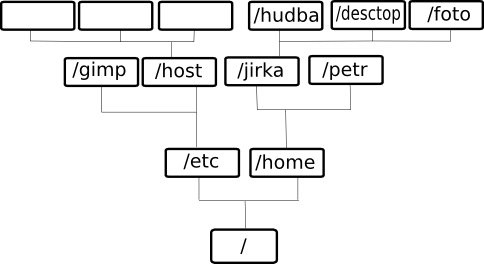
Více o základním dělením souborů do adresářů se můžete dočíst v článku Adresáře a soubory
Příklad 1
Když vám řeknu "uřízni tam tu větev" (smaž adresář), která je někde nahoře, úplně na kraji, musíte vylézt po kmeni na jednu větev, pak na druhou, třetí, čtvrtou až
se dostanete k té, kterou máte uříznout. Tohle bývá velký problém začátečníků, že chtějí řezat větev, ale neurčí jakou. Chtějí řezat větev a jsou v úplně jiné části stromu.
Chtějí na větev umístit ptačí budku (uložit soubor do adresáře) a opět jsou na úplně jiné větvi. Sice se v počítači nemusím vždy přesouvat, jako na stromě, ale pokud
mu neřeknu, kam má ptačí budku umístit, tak ji počítač umístí na tu větev, na které jsem.
Příklad 2
Nyní se vrátím ke svému domku a všem věcem, které v domku mám. Mám jeden kořenový adresář a to je můj pozemek. Na tomto pozemku mám další
adresáře. 1. adresář je přední zahrada, 2. adresář je zadní zahrada a 3. je zastavěná plocha. Zastavěná plocha obsahuje další adresáře a těmi
jsou "1_domek, 2_domek, kůlna, dílna". atd. Nyní si přinesu domů knihu a chci si ji dát do knihovny ve svém pokoji. Počítač si za vás nic nedomyslí,
takže ve světě adresářů bych počítači řekl "ulož knihu do /můj pozemek/zastavěná plocha/2_domek/pokoj/knihovna/první police/
Je vám jasné, že to, co jsem napsal je umístění knihy (souboru)? Při práci se soubory, je to velmi důležitá věc, protože jinak počítač neví, kde má soubor hledat nebo kam jej uložit. Kdybych byl zrovna v dílně a řekl počítači pouze "ulož tuto knihu", tak ji prostě uloží v dílně. Ovšem ještě je možné, že má počítač nastaveno, pokud mu neřekneme jinak, nějaký adresář, kam má soubory ukládat, a když mu nepovím umístění, tak ho uloží do adresáře, který má nastaven.
Už jsem zmínil, že umístění je nedílnou součástí názvu souboru. Je to jednoduché. Já mohu mít tuto knihu (soubor) dvakrát a tu druhou uložím do /můj pozemek/zastavěná plocha/1.domek/obývák/stůl/1_zásuvka/ Když pak v jedné knize vytrhnu stránku, změním pouze jednu knihu (jeden soubor) a ta druhá bude beze změny.
| /home/jirka/ | Moje uživatelské jméno je "jirka" a toto je můj domovský adresář. Když se přihlásím do systému, tak pracuji ve svém domovském adresáři a v jeho podadresářích. Nad-adresáře si mohu pouze prohlížet. Domovské adresáře jiných uživatelů si nemohu ani prohlížet, pokud mi to ten jiný uživatel nedovolí. Do nadřazených adresářů má přístup pouze root (administrátor) |
| Ve stromu to znamená, že jsem na větvi /home/jirka/ a mohu lézt pouze výš a výš. Ovšem nemohu slézat dolů na hlavní kmen. Mohu si hlavní kmen prohlížet, ale nemohu na něj umístit ptačí budku a už vůbec nemohu na hlavním kmenu uříznout větev. | |
| ~ | Znak označující domovský adresář. /home/jirka/test/ odpovídá ~/test/ |
| . | Další význam tečky je, že označuje aktuální adresář. Ten ve kterým se nacházím. Jsem-li v adresáři
/home/jirka/ potom: /home/jirka/test/ odpovídá ./test/ |
| .. | Dvě tečky označují nadřazený adresář o jednu úroveň. Jsem-li v adresáři /home/jirka/test/, potom: .. odpovídá /home/jirka/ |
| Místo dvou teček se také můžete setkat s termínem parent directory nebo nějakou zpětnou šipkou - šipkou, která se snaží vyjádřit krok zpět | |
| * |
Hvězdička se používá pro nahrazení více znaků. To znamená, jakýkoliv počet jakýchkoliv znaků. /home/*/ může být /home/jirka/ a klidně tak to může být /home/petr/. |
› zpět na obsah
› zpět úvodní stránku
Práce se soubory a adresáři
Se soubory a adresáři můžeme dělat pouze pár úkonů, ale za to je opravdu hodně způsobů, jak je provádět. Doporučuji se naučit vyvolávat menu pravé tl. myši (musím kliknou vždy na správném místě), protože je to jednak lepší a rychlejší, ale hlavně proto, že díky tomu pochopíte, jak PC vnímá jednotlivé grafické objekty.
To znamená, že když v následujících odstavcích použiju menu->nějaká volba, znamená to, že volbu najdete jak v hlavním menu aplikace
(Soubor Úpravy Zobrazit ....), ale také tuto volbu najdete v menu vyvolané pravé tlačítko myši.
Naučte se ovládat oba způsoby !!!
› zpět na obsah
› zpět úvodní stránku
Vytvořit adresář
|
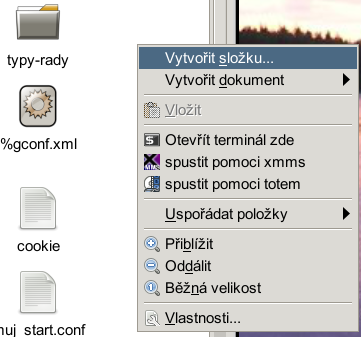
Ve správci souborů volba menu -> vytvořit adresář (vytvořit složku, nový adresář, nová složka apod.) |
› zpět na obsah
› zpět úvodní stránku
Vytvořit a uložit soubor
Jestliže je soubor množství dat uložených v nějakém formátu a pod nějaký jménem na disku, znamená to, že potřebuje nějaký program (aplikaci), který umožní data vytvořit. Čili na vytvoření textu musíme použít textový editor, na obrázek program na tvorbu obrázků a na fotku potřebujeme foťák. Taková vytvořená data, pak už jen musíme uložit na disk.
Postup:
1. Spustit aplikaci
2. Vytvořit data (např. text)
3. Uložit soubor
Menu -> uložit (save) - Důležité je zadat jméno souboru, umístění na disku, a jestliže aplikace umí pracovat s více formáty, tak vybrat i formát.
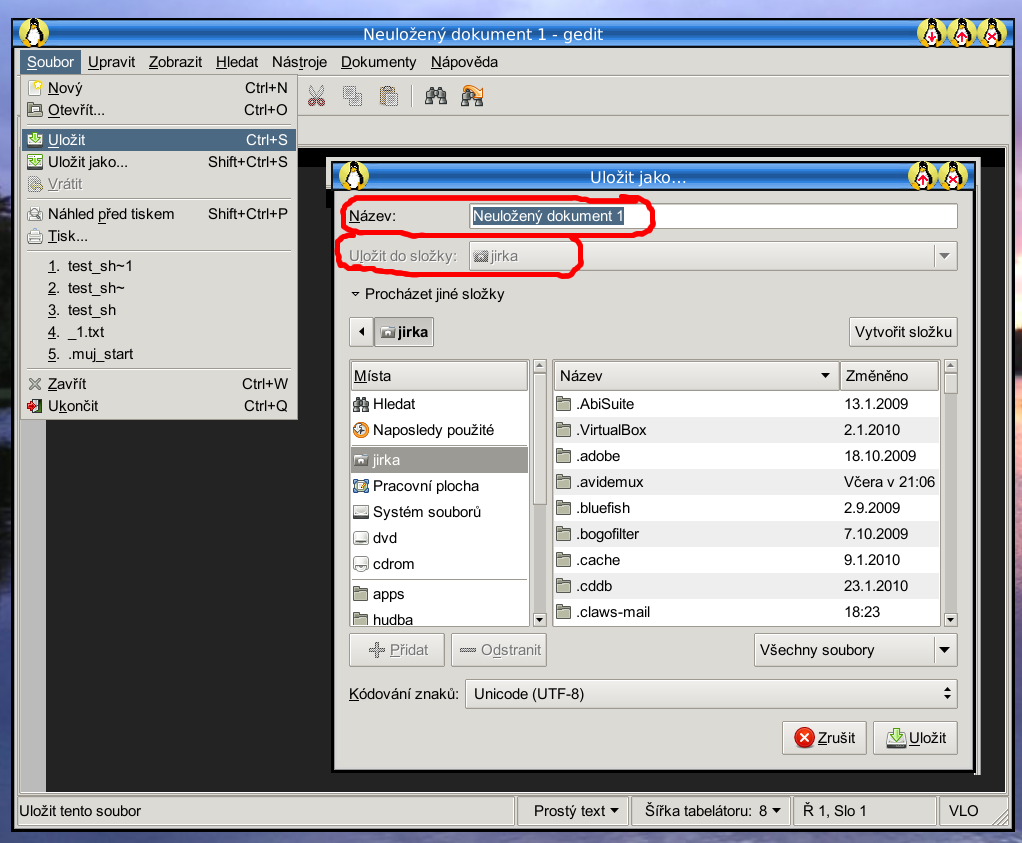
Další možností, jak vytvoříme soubor je, že ho zkopírujeme nebo přesuneme z jiného media (z jiného disku). Tohle, ale není vytvoření souboru v pravém slova smyslu, protože soubor vytvořil někdo nebo něco úplně jiného, ale výsledek je stejný. Budeme mít v našem počítači na našem disku nový soubor.
Takovým případem je například fotoaparát. Foťák vytvoří data, a protože má svůj vlastní souborový systém a vlastní disk, může tyto data uložit ihned do souboru. My už pak pouze zkopírujeme soubor z foťáku do počítače.
Cvičení
1. Vytvořte si ve svém domovském adresáři (/home/vaše už. jmeno/) nový adresář Test
2. Spusťte si nějaký textový editor (Gedit, Mousepad, Kwrite, Abiword, Opoenoffice-writer).
menu -> aplikace
Vytvořte nová data (text) a soubor uložte. Pojmenujte ho například pokus a uložte ho do adresáře
/home/*/Test/
( * v PC nahrazuje několik znaků - v tomhle případě jsem ji použil místo jména vašeho domovského adresáře)
3. Uložte si do PC už existující soubor a tím souborem bude tento článek. Vyvolejte si menu stránky (pravé tlačítko myši) -> uložit stránku jako
a uložte ji pod názvem clanek.html do adresáře /home/*/Test
› zpět na obsah
› zpět úvodní stránku
Otevření souboru, adresáře
Máme otevřenou aplikaci "Správce souborů", v němž můžeme procházet stromovou strukturou. Otevřením adresáře se prostě přesuneme do daného adresáře a zobrazí se nám vše, co se v něm nachází. Otevřením souboru se spustí nějaká aplikace, která dokáže daný soubor otevřít.
Stále stejný pravidlo. Vždy musíme PC říct s čím chceme něco dělat, a potom co chceme dělat. Tedy za prvé zaměříme adresář (soubor), a potom provedeme akci.
Postup
První kliknutí levým tlačítko myši = zaměření
Druhé kliknutí = provedení akce - otevření
Jestli jste zvyklí na OS Windows, tak víte, že je nutné provést obě kliknutí rychle po sobě, protože, kdyby jste udělali mezi nimi pauzu, provede se akce "přejmenovat". V GNU/Linuxu nejsou takto přesná pravidla. Je hodně Správců souborů a každý je v něčem originální. Hlavně všechny mají velké možnosti, co se týče nastavení. Znovu podotýkám, GNU/Linux je prostě jiný systém a ve spoustě věcí se chová a může chovat jinak.
V tomto případě je možné nastavit jedno kliknutí, kdy se při jednom kliknutí provedou obě akce naráz.
Otevření souboru
- Správce souborů má nastavené, jakou aplikaci použít pro otevření daného typu (formátu) souboru a otevřeme-li soubor kliknutím, tak se použije
tato aplikace. Pokud chceme soubor otevřít jinou aplikací, zadáme menu->otevřít pomocí (otevřít v programu, otevřít čím...)
- Druhá možnost je přímo si spustit aplikaci a v menu aplikace zvolit otevření souboru: Soubor->otevřít
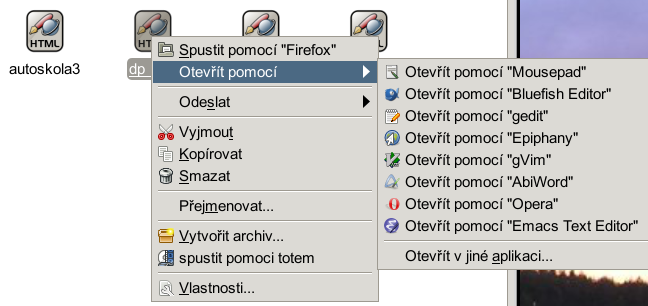
Na obrázku vidíte soubory ve formátu html. Jako výchozí mám nastaveno, že tyto soubory se otevírají pomocí webového prohlížeče Firefox. Ovšem, protože Firefox je pouze prohlížeč, tak kdybych chtěl v jednom z těchto souborů upravovat data, musím použít například Bluefish, nebo gedit a nebo nějaký jiný editor.
Další důležitá věc je umět otevírat soubor více aplikacemi a uvědomovat si, jak to funguje, protože jestli mám například nastaveno ve "Správci souborů", že má obrázky otevírat "Prohlížečem obrázků", tak je jasné, že pro upravování obrázku (nebo fotky) musím použít jinou aplikaci.
Také je nutné umět použít jinou aplikaci, když bude mít soubor v nějakém jiném formátu, který ta výchozí (nastavená) aplikace nezná. Například já používám jako default textový editor "Gedit" a když mi někdo pošle z OS Windows textový dokument *.doc, tak ho musím otevřít v "Abiwordu", nebo v "OpenOffice writer", protože prostě "Gedit" nedokáže zpracovat formát .doc
Na dalším obrázku je postup jak na to, když se nespokojím s nabídkou, kterou mi počítač nabízí. Mám v PC aplikaci, kterou chci soubor otevřít, ale Správce souborů mi ji nenabízí ve výběru. Sice jsem zakrouškoval opět "Abiword", i když ten je nabídnut, ale jde o vysvětlení.
Každá aplikace má svůj spustitelný soubor, jestliže "otevřeme" spustitelný soubor, tak spustíme aplikaci. Tyto spustitelné soubory najdete v nějakém adresáři bin. Nejčastěji /usr/bin.
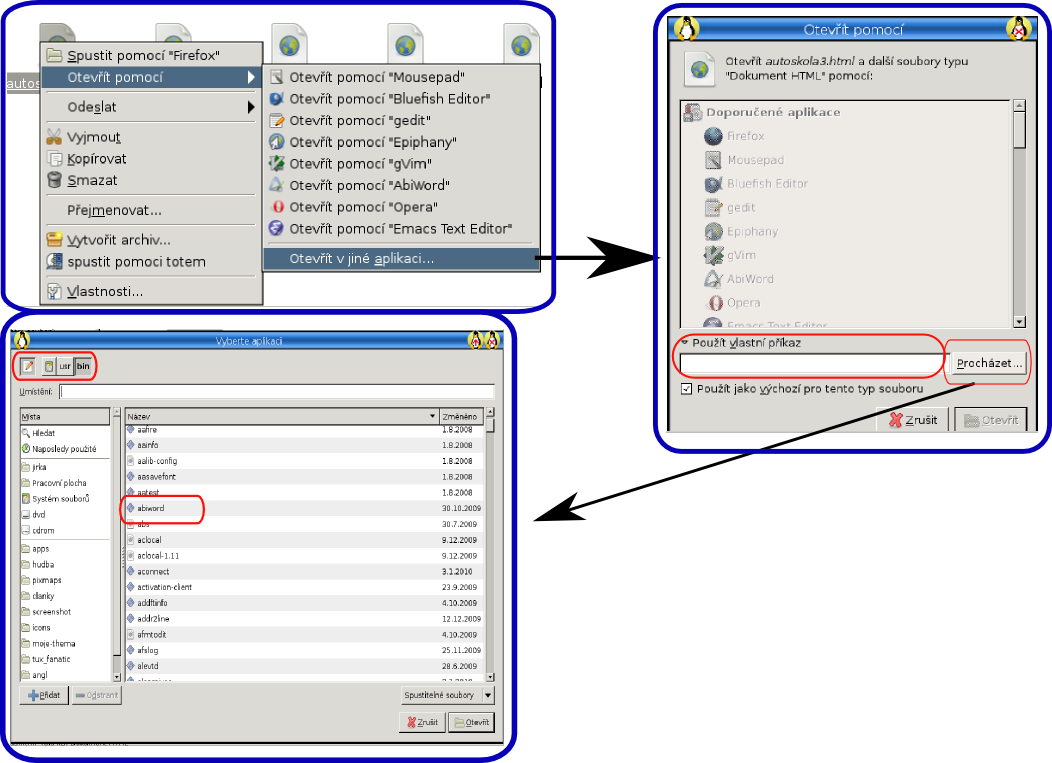
procházet = procházet adresářovou strukturou a vybrat si soubor, který chci.
použít příkaz = aplikaci můžeme spustit i pomocí příkazu (podrobně probereme v příštím dílu).
Ovšem prozradím, že v tomto případě by
stačilo zadat: /usr/bin/abiword, dokonce by stačilo i pouze: abiword
pozn. Zkuste si malý tréning ve vyhledávání na internetu a získávání informací. Pokuste se zjistit, proč by stačilo zadat pouze abiword. Celé kouzlo se skrývá pod pojmem PATH.
Cvičení
1. Procházejte stromovou strukturou tam a zpět, dokud si neosvojíte tuto činnost.
2. V menu si zapněte volby Zobrazit -> postranní lištu, (panel). Naučte se měnit zobrazení v postranním panelu a naučte se procházet stromem
(adresářovou strukturou) pomocí tohoto nástroje. Bude se vám to hodit na internetu.
3. Pomocí Zobrazit->zobrazení cesty (umístění) se naučte měnit způsob zobrazení a naučte se sledovat adresu, ve kterém adresáři se nacházíte.
Při zobrazení tlačítek se je naučte používat a při zobrazení adresy v textovým poli si vyzkoušejte zadat adresu ručně.
4. Zkuste si otevřít soubor ~/Test/clanek.html čtyřmi způsoby:
4a. Nechte soubor otevřít výchozí (nastavenou) aplikací. To bude asi webový prohlížeč (Firefox, Opera).
4b. Otevřete ho pomocí textového editoru.
4c. Otevřete ho ještě jednou pomocí textového editoru, ale tentokrát se proklikejte ke spustitelnému souboru.
4d. A znova, ovšem nyní použijte příkaz. Prostě napište jméno textového editoru. (jméno spustitelného souboru)
Protože ne vždy se objevuje v titulku okna jméno aplikace, tak jaká aplikace je spuštěna zjistíme pomocí
menu aplikace -> nápověda -> o aplikaci.
Pozor!!
Máte svůj domovský adresář /home/vaše už. jméno/. Vše co se nachází v nadřazených adresářích (například kořenový - /, nebo /home/jiný uživatel/) má omezená práva.
Sice si můžete prohlížet nadřazené adresáře, ale je možné, že tam narazíte na adresář, nebo soubor, který si nebudete moci ani prohlídnout.
› zpět na obsah
› zpět úvodní stránku
Editace souborů
Opět je potřeba program (aplikace), který umožní daný soubor upravovat. Změněný soubor je nutné uložit, jinak budete mít na disku stále původní soubor.
Funguje to jednoduše. Aplikace si soubor načte a zobrazí načtená data. Když tato data upravujeme (například přepisujeme text nebo člověku na fotce přimalujeme vousy), tak upravujeme pouze tato načtená data. Soubor je na disku uložen pořád a stále v původní podobě. Teprve až když tyto úpravy uložíme, tak se soubor na disku změní.
V podstatě původní soubor přepíšeme novým. Když totiž uložíme soubor pod stejným jménem a na stejné místo, tak původní soubor v podstatě smažeme a nahradíme ho novým. Tomu se říká přepsat soubor.
Volba menu -> uložit, v případě že editujeme, již existující soubor automaticky nabízí stejné jméno, stejné umístění i stejný formát souboru.
Volba menu -> uložit jako (save as) nabízí možnost uložit soubor pod jiným jménem nebo na jiné místo. Zpravidla se soubor uloží jako nový, takže budeme mít na disku jeden s původním jménem a druhý s novým. Ovšem tohle nemusí být pravidlo. Může se stát, že váš souborový systém prostě ten původní soubor přejmenuje.
Cvičení
1. Opět si otevřete soubor ~/Test/clanek.html webovým prohlížečem a nezavírejte ho. Ovšem protože webový prohlížeč neumí upravovat data,
ale umí je pouze zobrazit, otevřete si soubor ještě jednou v text. editoru.
2. Nějaký text upravte. !!! V souboru vidíte spoustu značek a kódů, kterým nerozumíte. Vždy když budete upravovat nějaký takový soubor, nesmíte pozměnit tyto
kódy a značky. Prostě jenom upravte samotný text. Například: najděte si nadpis Svět souborů a adresářů, značky h1 musíte zachovat a změňte
tento nadpis třeba na Moje editace
3. V tuto chvíly je soubor na disku stále nezměnen a proto soubor uložte.
4. A nyní se podívejte na webový prohlížeč, jak se projevila změna. Nic se neprojevilo, že? Jak jsem napsal, aplikace si soubor načetla a zobrazila jej. Mezitím se
soubor změnil, ale my máme zobrazená data, která si aplikace načetla před změnou, takže musíme soubor znovu načíst. (dvě šipky v kolečku).
Zdlouhavější způsob je soubor znovu otevřít, ale to je to samé.
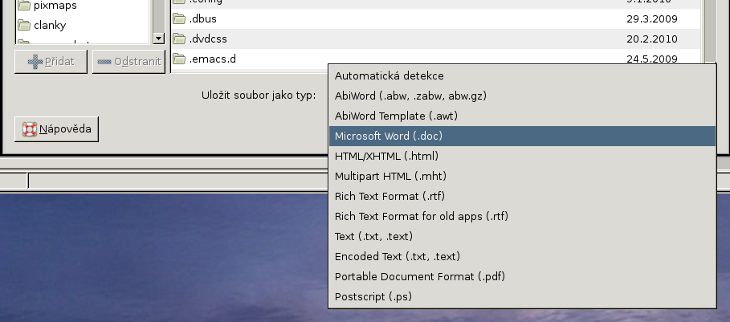
5. Oteřete si soubor ~/Test/pokus, který jsme si vytvořili a otevřete ho v aplikaci "Abiword" nebo "Openoffice-writer". A nyní soubor uložte
v jiném formátu - ve formátu *.doc. menu -> uložit jako -> uložit soubor jako typ. Tento formát používejte, budete-li
soubor posílat někomu kdo používá OS Windows.
› zpět na obsah
› zpět úvodní stránku
Vytvoření zálohy
Než soubor začnu editovat a než ho změním, je dobré udělat si zálohu. Zvlášť pokud se jedná o důležitá data. Tady se přiznám, že nemám úplně jasno, jak se chovají různí "správci souborů", a jak různé aplikace, protože tuto činnost provádím výhradně přes příkazovou řádku. Ovšem, vytvoření zálohy znamená nějakým způsobem soubor zkopírovat, abychom měli dva. Jeden potom obsahuje originální data a ten druhý edituji (měním).
Už jsem to nastínil v příkladu, kdy jsem si doma uložil dvě knihy, a každou na jiné místo. A jak jsem již vysvětlil, tak když potom v jedné knize vytrhnu stránku, tak druhá je stále nezměněna.
Máte dvě možnosti.
- dva soubory se stejným jménem a každý je uložen v jiném adresáři.
(/home/jirka/soubor a /home/jirka/test/soubor)
- dva soubory ve stejném adresáři, ale s odlišným jménem.
(/home/jirka/soubor a /home/jirka/soubor_zaloha)
1. způsob
1. Otevřít soubor aplikací
2. Dřív než cokoliv změním - menu -> uložit jako (pod jiným jménem)
3. Zkontrolovat, že se vytvořil druhý soubor. Že nedošlo k přejmenování původního
2. způsob (doporučuji)
- Zkopírovat soubor na to samé místo - inteligentní "správce souborů" provede sám menší úpravu jména, protože ví, že nemůžete mít dva stejné soubory na jednou
místě a pochopí, že chcete zálohu. Méně inteligentní vám oznámí, že to, co chcete udělat nemůžete provést.
(/home/jirka/soubor a /home/jirka/kopie_soubor)
3.způsob
- Spoustu aplikací vytváří zálohu automaticky, a to způsobem, že opět mírně upraví název. Je velmi časté, že ke jménu souboru přidají znak ~
(/home/jirka/soubor a /home/jirka/soubor~)
Ovšem, zde si dejte pozor, protože jestli změníte soubor dvakrát, tak aplikace přepíše zálohu novou zálohou.!!!
Cvičení
Opět si tuto činnost pořádně procvičte, ať jednou nejste smutní, že jste si přepsali důležitá data. Vytvořte si kopii souboru ~/Test/pokus
› zpět na obsah
› zpět úvodní stránku
Přemístění
Společné i pro adresáře
Soubor nebo adresář uložíme na jiné místo (do jiného adresáře). Opět je více způsobů, ale základ je vždy stejný.
Postup
1. Musíme PC říct, co budeme přesouvat = označit, zaměřit objekt
2. Vyjmeme objekt (adr., soubor)
3. Přesuneme na místo kam jej budeme chtít vložit = označíme, zaměříme místo
4. Vložíme na nové místo
Tato činnost je detailně popsaná v předchozím díle a také zachycená na videu, které jsem použil při ukázce, jak umísťovat ikony na plochu. Všimněte si na závěr videa, jak jsem použil pro přemísťování dvě okna. Přesně k tomuto účelu slouží Dvouokenní Správci Souborů, jako je třeba Tux Commander.
Cvičení
Přesuňte kopii souboru ~/Test/pokus, kterou jste si vytvořili, do jiného adresáře, a potom zase zpět na původní místo. A na závěr, když končíme
s cvičením, tak smažte adresář ~/Test/. Smazáním adresáře smažete i jeho obsah.
› zpět na obsah
› zpět úvodní stránku
Kopírování
Způsob kopírování je tentýž, jak pro soubory, tak i pro adresáře. Ovšem, při kopírování adresáře samozřejmě zkopíruji i vše, co je v daným adresáři uloženo.
Postup je naprosto stejný jako při přesouvání (přemístění), pouze s tím rozdílem, že místo volby vyjmout (ctrl+x) použiji volbu kopírovat (ctrl+c)
› zpět na obsah
› zpět úvodní stránku
Závěr
Vzhledem k tomu, že soubory a práce se soubory patří k absolutnímu základu, věřím že jsem to popsal dostatečně a proto by jste nyní měli být schopni tyto základní činnosti provádět. Skutečně totiž, ať budete na PC dělat cokoliv, budete provádět něco s nějakým souborem. Jediná věc, kterou jsem vynechal jsou "práva" a těm se budu věnovat v příštím díle.
› zpět na obsah
› zpět úvodní stránku