Práce s okny
Klikněte na přepínač oken vyznačený v rámečku.
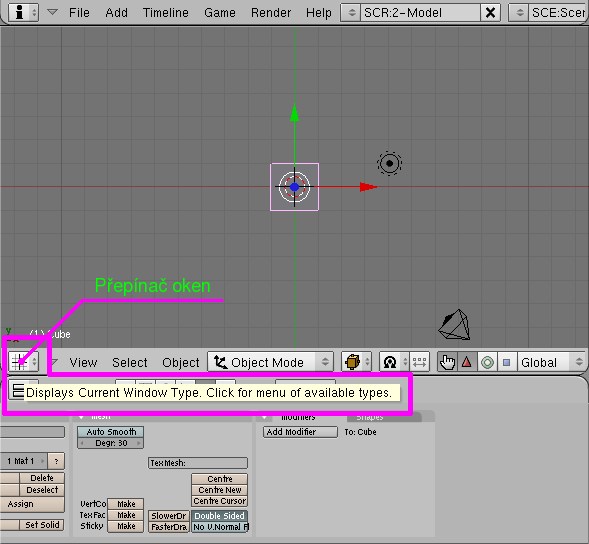
Objevý se následující tabulka.
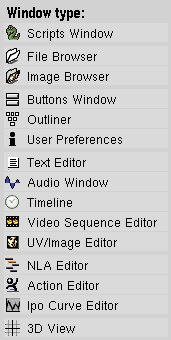
Zde můžeme vybírat mezi jednotlivými typy oken.
Script Window - nabýdka Python scriptů
File Browser - procházení soubory (stejné jako File Open, F1)
Image Brovser - prohlížení textur a obrázků
Buttons Window - ovládací prvky pro úpravu jednotlivých objektů
Outliner - seznam všech objektů a jejich vlastností
User Preferences - uživatelské nastavení rozhraní blenderu
Text Editor - vkládání textových zpráv, dodatků a komentářů, umožňuje i vkládání scriptů v TXT
Audio Window - vkládání zvukové stopy
Timeline - časová osa
Video Sequence Editor
UV/Image Editor - pokročilé texturování - UV mapováním
NLA Editor - zobrazení klíčů ve scéně
Action Editor
IPO Curve Editor - editace zaklíčovaných momentů ve scéně pomocí křivek
3D Scene - 3d okno, scéna
Okna se rozdělují přesunutím kursoru nad libovolnou dělící linku. Podmínkou je aby se kursor změnil ze šipky na (v tomto případě) vertikální dvojitou šipku. Přesuneme kursor nad vyznačenou linku jako na obrázku a klepneme pravým tlačítkem, objevý se tabulka úprav oken.
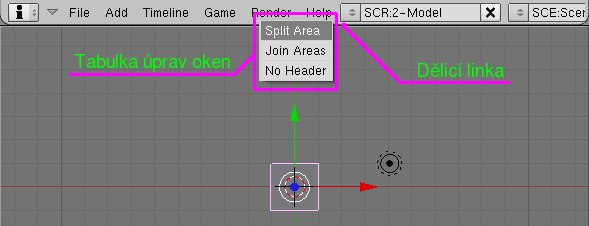
Split Area - rozdělí okna
Join Areas - sloučí okna
No Header - vymaže nástrojovou lištu (nevratný proces)
Klikneme levým tlačítkem na Split Area, zobrazý se nová dělicí linka, kterou lze pohybováním do stran polohovat. Znovu klikneme a tím rozdělíme okna. Mělo by se objevit asi tak to, co je na obrázku níž.
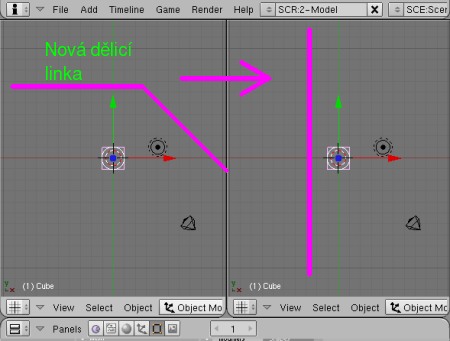
Přesuneme novou dělící linku asi tak na úroveň fialové vertikální čáry vpravo. Tím zůžíme pravé okno, v něm klepneme na přepínač oken a vybereme Buttons Window.

Tím se nám 3d okno(scéna) změní na okno buttonů pro ovládání jednotlivých objektů v 3d okně. V tomto okně klepneme pravým tlačítkem a objeví se tabulka uspořádání okna.
Horizontal - uspořádá elementy v okně horizontálně.
Vertical - uspořádá elemnty v okně vertikálně.
Free - volné uspořádání elemntů v okně.
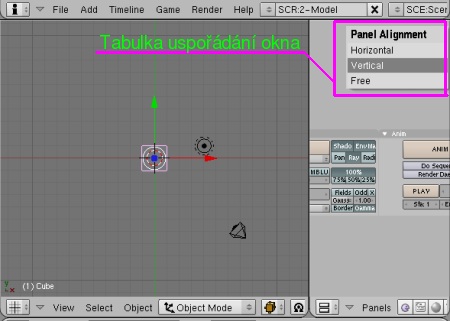
Vybereme Vertical, buttony se uspořádali vertikálně. Pro doladění použijeme NUM + nebo -, pro oddálení či přiblížení ovládacích prvků. Posun nahoru a dolů lze provádět rolováním kolečka.
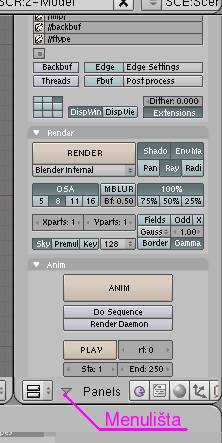
Uchopíme prostřední Menulištu stisknutím kolečka myši, nyní s ní můšeme posouvat do stran.
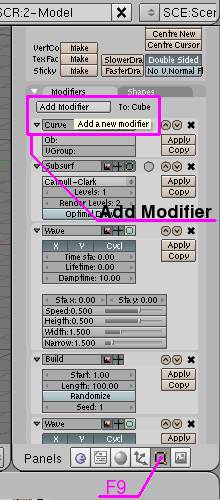
V tomto případě je vertikální uspořádání velice výhodné například při vkládání modifierů (F9, tlačítko Add Modifier).
Slučování oken se provádí kliknutím na Join Areas v tabulce úprav oken, kterou zobrazíme kliknutím pravým tlačítkem myši na dělící linku mezi 3D a Button Window.

Šipka nám určuje, které okno zůstane po sloučení. V tomto případě to bude okno buttonů.
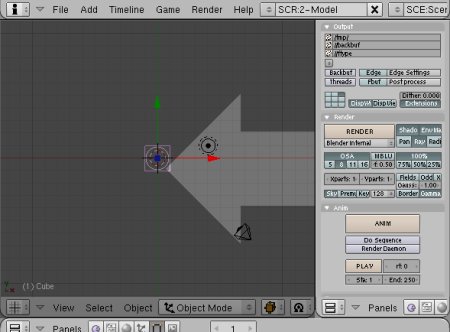
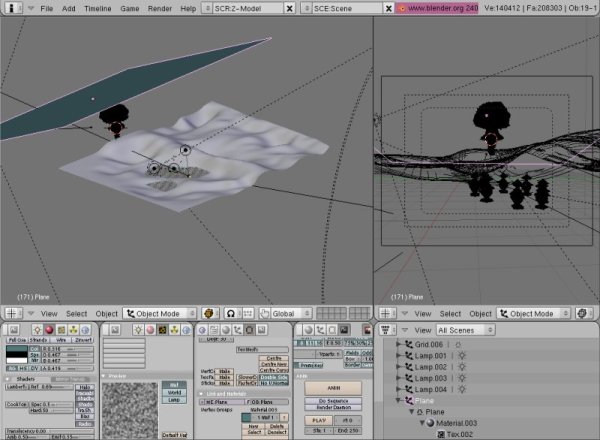
Rozdělování a slučování oken je samo o sobě velice zajímavou činností. Záleží na každém zvlášť, jak si prostředí nastaví a jak mu bude vyhovovat. Nesmíte se bát pro začátek experimentovat. Vše si vyzkoušejte a pokud se zamotáte a nebudete vědět jak zpátky, zvolte ve File - Add New a zkoušejte znovu. Jak to může například dopadnout: