


Uživatelské rozhraní
Po prvním spuštění programu Blender Vám před samotným pracovním prostředím naskočí uvítací obrazovka, která mizí okamžitě po pohybu myší.
Znovu se na něj můžete podívat po kliknutí v horní menuliště na logo programu.
Nyní tedy můžete pracovat.
Pohled
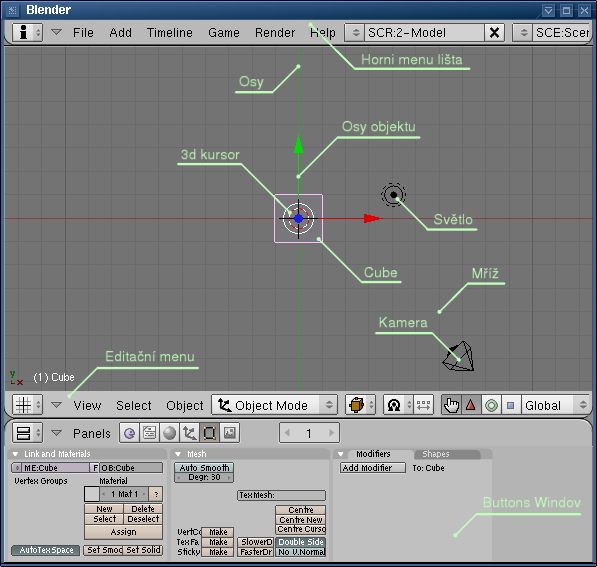
V 3d okně je růžově orámovaný čtverec (cube) v něm červenobílý terčík (3d kursor), mříž, osy, popřípadě šipky (osy objektu), světlo, kamera, to vše vidíme z horního pohledu. Ve spodní části 3d okna je editační menu.
Spodní užší okno je tzv. Buttons Window, ale to až později.
Změna pohledu se provádí numerickou klávesnicí, tedy:
7 - pohled ze zhora1 - pohled ze předu
3 - pohled zprava
V každém z těcht pohledů můžeme rotovat klávesami 2, 4, 6 a 8.
Přiblížení, oddálení a posuny v prostoru:
Přiblížení a oddálení je nejjednoduší rolováním kolečkem, dále můžeme k tomuto účelu použít i numerickou klávesnici + a -.
Posouvat pohled můžeme buď kombinací Shift + stlačit kolečko myši nebo stiskem Shift(Ctrl) + rolovat kolečkem.
Na klávesnici lze posouvat takto:
Ctrl 4 nebo 6 - posun do stranCtrl 2 nebo 8 - posun dolu a nahoru (v horním pohledu ze předu do zadu)
Kamera:
NUM 0 je pohled kamerou.
Stiskneme tedy 0.
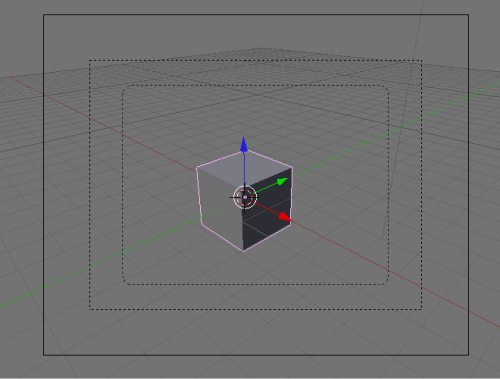
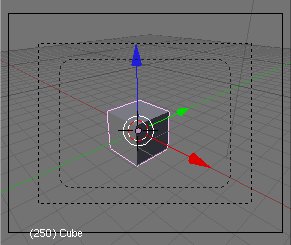
Pohled je perspektivní, namísto čtverce už vidíme kostku(cube) z poloviny vnořenou do mřížky a barevných os.
Před tím vším jsou tři černé obdélníky, dva vnitřní přerušované a jeden vnější plný. Plný obdelník představuje kameru.
Výběr objektů:
Objekt vybereme pravým tlačítkem myši. Když je objekt vybrán objeví je kolem růžový obrys.
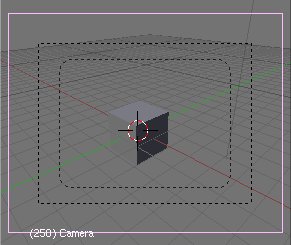
Chceme-li rychle vycentrovat pohled na nějaký vyselektovaný objekt, stiskneme tečku na numerické klávesnici. NUM ,
Nebo, pokud se nám líbí konkrétní pohled na objekt po orotování scény, stačí stisknout combinaci Shift + NUM 0.Kamera se tak přenese do aktuálního pohledu.